
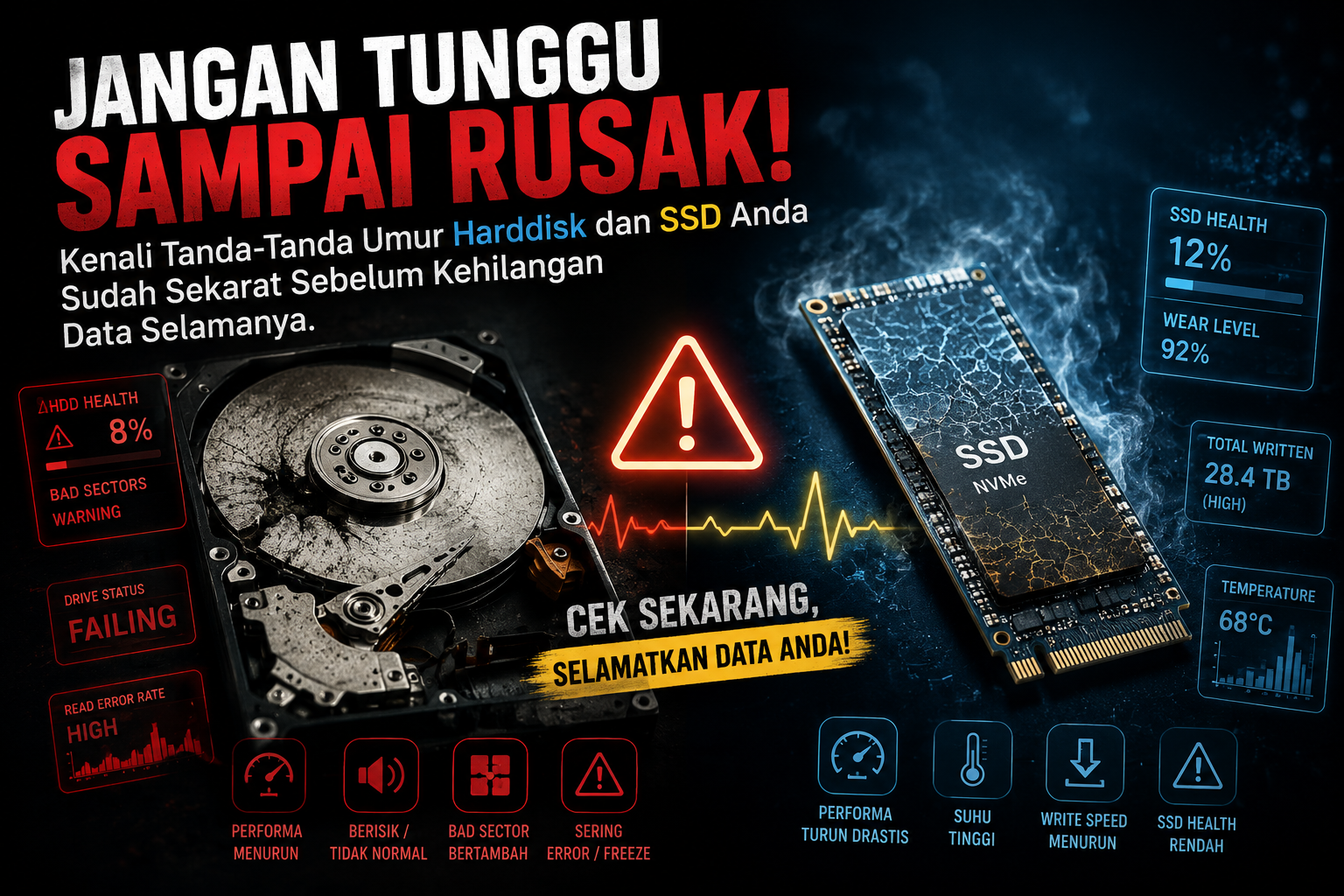

Banyak dari kita yang memperlakukan laptop atau komputer seperti perabotan rumah tangga lainnya—sekali beli, diharapkan bisa awet belasan tahun tanpa masalah. Kita dengan tenang menyimpan ribuan foto kenangan, dokumen kuliah, hingga laporan kerja krusial di dalamnya.
Namun, sebagai Data Storage Consultant, tugas saya adalah menyampaikan sebuah kebenaran yang pahit: media penyimpanan Anda memiliki batas usia. Tidak ada harddisk atau SSD di dunia ini yang diciptakan untuk hidup abadi. Rata-rata umur optimal sebuah komponen storage (baik internal maupun eksternal) sebenarnya hanya berkisar antara 3 hingga 5 tahun saja di bawah penggunaan normal.
Sebelum perangkat Anda benar-benar mati mendadak dan membuat Anda panik, mari kita kenali tanda-tanda “sekarat” yang sering kali mereka tunjukkan secara diam-diam.
Gejala Harddisk Mekanis (HDD) yang Mulai Melemah
Harddisk konvensional bekerja menggunakan piringan magnetik yang berputar dengan kecepatan tinggi dan sebuah lengan mekanis (head) untuk membaca data. Karena mengandalkan komponen fisik yang bergerak, gejala kerusakannya biasanya jauh lebih mudah dirasakan:
- Proses Copy File Melambat Drastis: Pernahkah Anda memindahkan file berukuran kecil tetapi indikator kecepatannya anjlok hingga hitungan Kilobytes per detik (KB/s), atau bahkan sering freezing (macet) di tengah jalan? Ini tanda kuat bahwa head mulai kesulitan membaca sektor magnetik.
- Blue Screen (BSOD) Berulang: Jika Windows Anda mendadak sering menampilkan layar biru dengan kode eror berganti-ganti, bisa jadi sistem operasi gagal membaca file sistem krusial yang berada di area bad sector.
- Muncul Suara Mekanis yang Aneh: Ini adalah tanda paling kritis. Jika Anda mendengar suara ketukan, gesekan, atau bunyi klik yang berulang (clicking sound) dari dalam laptop atau casing harddisk eksternal, segera matikan perangkat! Itu adalah tanda head pembaca sudah aus dan mulai menggores piringan data.
Gejala Solid State Drive (SSD) yang Mulai Sekarat
Berbeda dengan harddisk, SSD menyimpan data di dalam cip sirkuit elektronik (NAND Flash). Karena tidak memiliki komponen yang berputar, SSD tidak akan mengeluarkan suara atau getaran saat rusak. Gejalanya jauh lebih “sunyi” namun mematikan:
- File Mendadak Corrupt: Anda yakin kemarin malam sudah menyimpan dokumen kerja dengan benar, tetapi keesokan harinya file tersebut tidak bisa dibuka dan muncul eror corrupted. Ini indikasi bahwa sel-sel memori pada SSD mulai kehilangan kemampuannya untuk menahan daya tampung data.
- Sistem Terkunci Menjadi Read-Only: Ini adalah mekanisme pertahanan terakhir SSD yang mulai aus. Cip pengontrol (controller) akan mengunci drive agar data di dalamnya hanya bisa dibaca, tetapi tidak bisa ditambah, diedit, atau dihapus. Jika laptop Anda mendadak tidak bisa menyimpan file baru sama sekali, SSD Anda sedang mengirim sinyal darurat.
- Gagal Booting Saat Dinyalakan Dingin: Ketika laptop baru dinyalakan di pagi hari (kondisi mesin masih dingin), bios mendadak menampilkan pesan “No Bootable Device”. Namun, setelah dimatikan dan dinyalakan ulang beberapa kali, laptop baru bisa masuk ke Windows. Jangan diabaikan, ini tanda sirkuit pengontrol SSD mulai tidak stabil.
Tindakan Pencegahan: Membaca Rapor S.M.A.R.T
Untungnya, teknologi penyimpanan modern sudah dilengkapi dengan fitur diagnosis mandiri yang disebut S.M.A.R.T (Self-Monitoring, Analysis, and Reporting Technology). Anggap saja ini seperti medical check-up berkala untuk storage Anda.
Anda tidak perlu membongkar laptop untuk mengetahuinya. Cukup unduh software gratis dan sangat ringan yang biasa digunakan para teknisi, seperti CrystalDiskInfo.
Setelah dibuka, aplikasi ini akan langsung menunjukkan status kesehatan storage Anda dengan indikator warna yang sangat praktis:
- Hijau (Good): Storage Anda sehat walafiat.
- Kuning (Caution): Sudah ditemukan adanya sektor yang rusak (reallocated sectors). Anda harus mulai waspada dan segera mengamankan data penting.
- Merah (Bad): Storage sudah di ambang kematian. Segera hentikan aktivitas berat.
Kesimpulan: Deteksi Dini Menghemat Jutaan Rupiah
Mengenali tanda-tanda kerusakan sejak dini bukan hanya menyelamatkan dokumen berharga Anda, tetapi juga menyelamatkan dompet Anda. Melakukan tindakan preventif seperti menyalin data ke cloud atau storage baru jauh lebih murah dan mudah dibandingkan biaya restorasi data di laboratorium jika perangkat sudah mati total.
Jika Anda melihat salah satu dari gejala di atas pada laptop atau harddisk eksternal Anda, jangan berspekulasi atau menunda waktu. Segera lakukan backup data Anda selagi sistem masih bisa membaca, atau segera bawa perangkat Anda ke Lab RDI (Recovery Data Indonesia) untuk proses kloning data secara aman dan profesional sebelum media penyimpanan Anda padam untuk selamanya.