

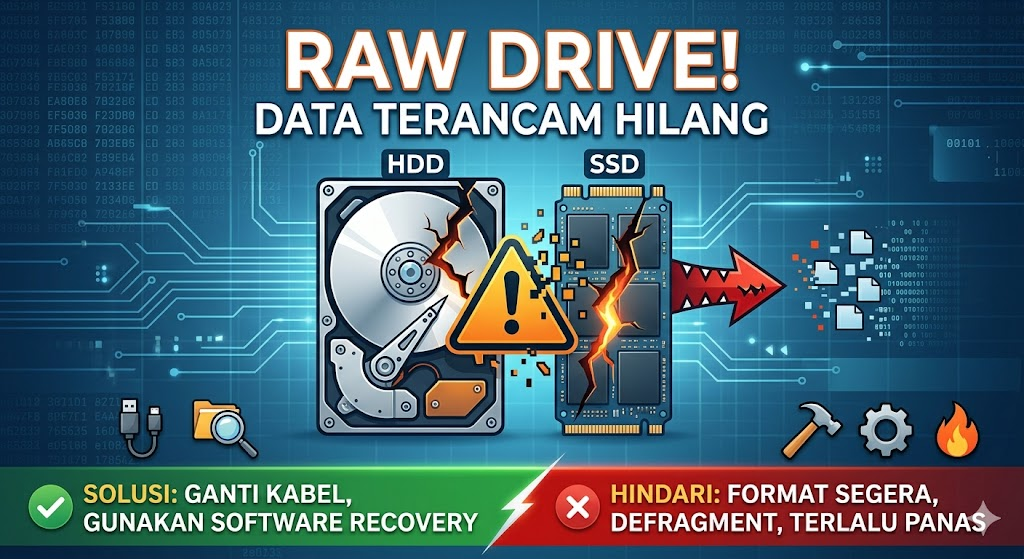
Pernahkah Anda menyalakan laptop atau PC, lalu tiba-tiba sistem terasa sangat lambat, dan saat mengecek File Explorer, salah satu partisi Hard Disk atau SSD Anda berubah statusnya menjadi RAW atau Unallocated? Lebih parahnya lagi, terkadang muncul pesan “Disk is not formatted” atau “Drive is not accessible”.
Seketika, detak jantung rasanya berhenti. Di dalam sana tersimpan tumpukan file penting: revisi skripsi yang hampir selesai, laporan bulanan kantor, hingga ribuan foto dokumentasi berharga. Mengapa perangkat penyimpanan internal yang tertanam rapi di dalam komputer bisa mendadak “pingsan” seperti ini?
Mari kita bedah penyebabnya dan langkah taktis untuk menyelamatkan data Anda sebelum terlambat.
Mengapa SSD atau Hard Disk Bisa Berubah Menjadi RAW?
Dalam dunia komputer, RAW berarti sistem operasi (seperti Windows) sudah tidak mengenali lagi format sistem file (seperti NTFS atau FAT32) pada media penyimpanan Anda.
Analogi Sederhana: Bayangkan Hard Disk atau SSD Anda adalah sebuah perpustakaan besar, dan file-file di dalamnya adalah buku-buku yang tersusun rapi. Kondisi RAW terjadi bukan karena buku-bukunya terbakar, melainkan karena seluruh papan petunjuk arah dan kategori di perpustakaan tersebut mendadak dicat putih polos. Buku-bukunya masih ada di sana, tetapi pustakawan (sistem Windows) tidak tahu di mana harus mencarinya.
Penyebab utama fenomena ini bervariasi, antara lain:
- Putusnya Aliran Listrik Mendadak: Laptop mati tiba-tiba karena baterai drop atau mati lampu saat Hard Disk sedang menulis data.
- Guncangan Fisik: Hard Disk eksternal atau laptop yang terguncang/terjatuh saat sedang beroperasi (berlaku untuk HDD mekanis).
- Sektor Rusak (Bad Sector/Bad Blocks): Komponen flash pada SSD atau piringan pada HDD mulai aus karena faktor usia atau suhu terlalu panas (overheat).
Cara Menyelamatkan Data dari Drive yang RAW
Jika Anda mengalami hal ini, kunci utamanya adalah jangan panik dan jangan terburu-buru melakukan instal ulang atau memformat ulang drive tersebut. Berikut adalah langkah penyelamatan yang bisa Anda coba:
1. Pertolongan Pertama: Cek Jalur Koneksi (Hardware)
Sebelum masuk ke perbaikan sistem, pastikan masalahnya bukan karena kabel yang longgar.
- Jika menggunakan Hard Disk eksternal, coba ganti kabel USB-nya atau colokkan ke port USB lain (utamakan port USB di bagian belakang PC).
- Jika itu Hard Disk/SSD internal, pastikan posisinya terpasang dengan benar pada motherboard.
2. Gunakan Metode Pindai Melalui Aplikasi Recovery
Karena sistem Windows sudah tidak bisa membaca strukturnya, perintah seperti chkdsk sering kali gagal pada drive yang berstatus RAW murni. Solusi terbaik adalah mengekstrak datanya terlebih dahulu menggunakan aplikasi Data Recovery pihak ketiga yang tepercaya (seperti EaseUS Data Recovery Wizard, Wondershare Recoverit, atau Disk Drill).
| Langkah | Panduan Evakuasi Data RAW |
| Langkah 1 | Unduh dan instal aplikasi Data Recovery di partisi yang aman (misalnya di Drive C, jika yang rusak adalah Drive D/Eksternal). |
| Langkah 2 | Jalankan aplikasi, pilih drive yang berstatus RAW tersebut, lalu klik Scan/Pindai. Aplikasi akan membaca langsung ke sektor terdalam disk tanpa memedulikan sistem file yang rusak. |
| Langkah 3 | Tunggu proses Deep Scan selesai. Anda bisa melihat pratinjau (preview) file seperti dokumen atau foto yang masih utuh. |
| Langkah 4 | PENTING: Siapkan media penyimpanan baru (Hard Disk Eksternal lain atau Flashdisk sehat) untuk menampung hasil recovery. Jangan mengembalikan data ke disk yang sedang bermasalah tersebut! |
3 Kesalahan Fatal yang Sering Menghancurkan Data Permanen
Saat panik, pengguna sering kali melakukan tindakan coba-coba yang justru menutup peluang data untuk kembali. Hindari tiga hal ini:
- Melakukan Force Format atau Instal Ulang: Banyak yang berpikir, “Format saja dulu, nanti datanya di-recovery belakangan”. Ini kekeliruan besar. Format pada drive yang rusak parah bisa menimpa (overwrite) struktur data asli, membuat file di dalamnya rusak permanen (corrupted).
- Membiarkan Drive Beroperasi dalam Kondisi Panas: Jika Hard Disk mengeluarkan suara berdecit/mengerik, atau SSD Anda terasa sangat panas saat dicolokkan, segera cabut! Memaksanya tetap menyala bisa membuat kerusakan fisik meluas dan menghancurkan komponen pembuat data.
- Menjalankan Software Defragment: Melakukan defrag pada Hard Disk yang sedang sekarat atau RAW akan memaksa jarum mekanis bekerja keras secara acak, yang berujung pada kematian total piringan data.
Kesimpulan
Aplikasi penyelamat data adalah pertolongan pertama, namun ia memiliki batasan. Jika kerusakan sudah menyentuh fisik—seperti controller SSD yang terbakar atau motor Hard Disk yang macet—maka tidak ada software di dunia ini yang bisa membacanya kembali.
Aturan emas dalam dunia digital tetap sama: Satu salinan data sama dengan tidak punya data. Selalu miliki cadangan minimal di dua tempat berbeda, misalnya di perangkat fisik dan di Cloud Storage (seperti Google Drive). Mencegah kehilangan data jauh lebih murah dan tenang, daripada harus bertaruh dengan waktu dan biaya saat eror sudah terjadi.
Hubungi kami:
🏢 Recovery Data Indonesia
📞 0852-1234-6602