

Bayangkan situasi ini: Anda sedang dikejar tenggat waktu untuk mengumpulkan tugas akhir kuliah atau laporan bulanan kantor. Namun, saat menekan tombol power, laptop Anda tidak menampilkan logo sistem operasi seperti biasanya. Alih-alih masuk ke menu utama, layar laptop Anda mendadak berubah menjadi biru pekat penuh dengan kode error rumit seperti Inaccessible Boot Device atau Kernel Data Inpage Error.
Laptop Anda terjebak dalam lingkaran mematikan: menyala, Blue Screen of Death (BSOD), restart, dan kembali ke layar biru secara berulang kali.
Dalam kondisi mendesak seperti ini, sangat manusiawi jika Anda merasa panik dan frustrasi. File penting Anda masih tertahan di dalam Drive C—entah itu di folder Desktop, Documents, atau Downloads. Namun, sebelum Anda mengambil tindakan gegabah, mari tarik napas dalam-dalam. Data Anda masih ada di sana, dan artikel ini akan memandu Anda cara mengevakuasinya dengan aman.
Kesalahan Fatal: Langsung “Hajar” Install Ulang
Banyak pengguna mengambil jalan pintas dengan langsung membawa laptop mereka ke tempat servis atau meminjam flashdisk instalasi untuk melakukan reinstall sistem operasi secara mandiri. Memperbaiki OS yang rusak memang solusi yang tepat, tetapi langsung melakukan instalasi ulang secara ceroboh saat data belum dievakuasi adalah kesalahan fatal.
Proses instalasi ulang—terutama jika memilih opsi clean install—potensial melakukan format ulang pada Drive C. Tindakan ini akan menghapus (wipe out) seluruh direktori pengguna secara permanen. Folder Desktop, Documents, dan Downloads adalah area pertama yang akan dikorbankan. Oleh karena itu, aturan emas dalam dunia IT Support adalah: Evakuasi data terlebih dahulu, perbaiki sistem kemudian.
Cara Aman Mengevakuasi Data Saat Kondisi Darurat
Ada dua metode taktis yang bisa Anda lakukan untuk menyelamatkan file berharga Anda tanpa harus memaksakan diri masuk ke sistem operasi utama yang sedang rusak.
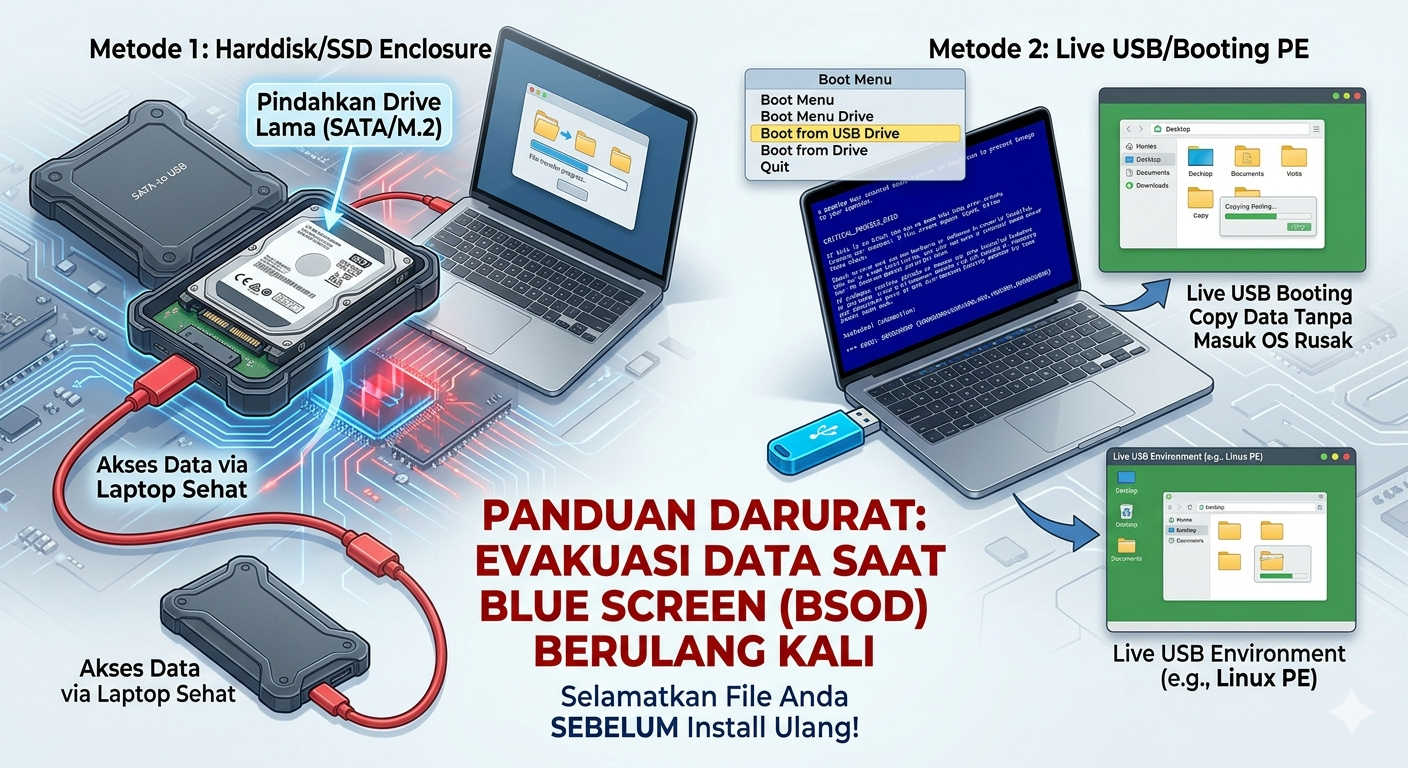
Metode 1: Mengubah Penyimpanan Menjadi Harddisk Eksternal (Metode Hardware)
Jika Anda memiliki komputer atau laptop lain yang sehat di rumah (atau bisa meminjam milik kerabat), metode ini sangat direkomendasikan.
- Bongkar dan Ambil Penyimpanan: Matikan laptop yang rusak total, cabut colokan pengisi daya, dan buka casing bagian bawah. Lepaskan komponen Harddisk atau SSD (tipe SATA/M.2 NVMe) dari slotnya dengan hati-hati.
- Gunakan Enclosure atau Adapter: Pasang Harddisk atau SSD tersebut ke dalam sebuah alat bernama HDD/SSD Enclosure, atau gunakan kabel adapter SATA/NVMe to USB. Alat ini berfungsi mengubah media penyimpanan internal Anda menjadi layaknya sebuah flashdisk atau harddisk eksternal harian.
- Akses dari Komputer Sehat: Colokkan kabel USB enclosure tersebut ke laptop lain yang sehat. Buka File Explorer, masuk ke drive penyimpanan Anda, lalu cari folder data Anda (biasanya di rute: Drive:\Users\NamaUserAnda\).
- Salin File: Lakukan copy-paste seluruh file penting Anda ke penyimpanan laptop yang sehat tersebut.
Metode 2: Booting Menggunakan Live USB (Metode Software)
Jika Anda tidak ingin membongkar perangkat keras komputer atau tidak memiliki obeng yang sesuai, Anda bisa memanfaatkan sistem operasi alternatif yang berjalan langsung dari flashdisk.
- Buat Live USB: Di komputer lain yang sehat, unduh berkas ISO sistem operasi ringan seperti Linux Ubuntu atau Windows PE (Preinstallation Environment). Gunakan aplikasi seperti Rufus untuk membakar (burn) file ISO tersebut ke dalam sebuah flashdisk kosong.
- Masuk ke Menu Boot: Colokkan flashdisk tersebut ke laptop Anda yang mengalami BSOD. Nyalakan laptop dan langsung tekan tombol akses BIOS/Boot Menu (biasanya tombol F2, F12, atau Del, tergantung merek laptop). Ubah prioritas booting agar laptop membaca flashdisk terlebih dahulu.
- Jalankan Sistem Operasi Tanpa Install: Pilih opsi “Try Ubuntu without installing” atau biarkan Windows PE memuat sistemnya. Laptop Anda akan menyala menggunakan sistem operasi alternatif yang berjalan sepenuhnya di memori RAM, tanpa menyentuh atau merusak data di harddisk Anda.
- Evakuasi Data: Setelah masuk ke tampilan desktop sementara, buka aplikasi File Manager. Anda akan melihat Drive C laptop Anda yang lama masih utuh. Colokkan harddisk eksternal lain, lalu pindahkan seluruh dokumen penting Anda ke sana.
Kesimpulan: Lindungi Data Anda Sebelum Terlambat
Menghadapi Blue Screen berulang kali memang menguji kesabaran, namun mempertahankan ketenangan adalah kunci agar data Anda tidak hilang selamanya. Selalu prioritaskan keamanan file sebelum melakukan perbaikan sistem skala besar.
Jika Anda merasa kurang percaya diri untuk melakukan pembongkaran komponen fisik, atau jika laptop modern Anda menggunakan tipe SSD tanam (onboard) yang menyatu dengan motherboard sehingga tidak bisa dicopot mandiri, jangan ambil risiko.
Tim teknisi ahli kami di Lab Recovery Data Indonesia (RDI) siap membantu Anda. Kami memiliki peralatan forensik khusus untuk melakukan kloning sektor demi sektor dan mengevakuasi data sistem Anda secara profesional dan aman, sebelum Anda memutuskan untuk memperbaiki atau menginstal ulang sistem operasinya.