

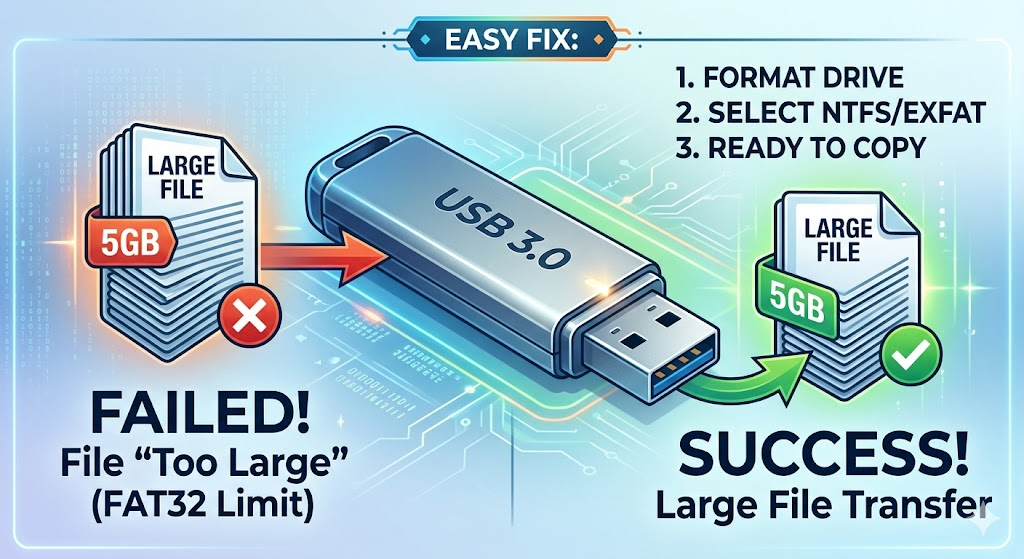
Pernahkah Anda ingin memindahkan file video film dengan kualitas tinggi, rekaman video tugas, atau file instalan game yang ukurannya cukup besar—misalnya sekitar 5 Gigabyte (GB)—ke dalam flashdisk atau hard disk eksternal Anda?
Sebelum memindahkan, Anda sudah mengecek sisa kapasitasnya. Di sana tertulis jelas bahwa sisa tempat kosongnya masih sangat banyak, misalnya masih ada 20 GB lagi yang belum terpakai. Anda pun merasa aman. Namun, begitu file tersebut ditarik atau disalin (copy-paste), Windows tiba-tiba memunculkan pesan eror yang bikin bingung: “The file is too large for the destination file system.”
Seketika Anda merasa heran. Kenapa sistem bilang filenya terlalu besar padahal tempatnya masih longgar? Apakah flashdisk Anda rusak atau terkena virus? Jangan buru-buru kesal dan membuang flashdisk tersebut. Perangkat Anda sama sekali tidak rusak. Masalah ini murni karena “sistem pengaturan” di dalam flashdisk Anda yang sudah ketinggalan zaman.
Mengapa File Besar Ditolak Padahal Tempatnya Masih Banyak?
Akar masalah dari drama ini sebenarnya sangat sederhana, yaitu karena masalah Format Sistem File (cara flashdisk mengatur dan mencatat file yang masuk).
Saat Anda membeli flashdisk baru, biasanya dari pabrik sudah diatur dengan sistem bernama FAT32. Sistem FAT32 ini adalah sistem lama yang punya satu kelemahan besar: Ia tidak bisa menerima atau menyimpan satu file tunggal yang ukurannya lebih dari 4 GB.
- Analoginya seperti ini: Anggap flashdisk Anda adalah sebuah kos-kosan besar yang masih kosong (bisa menampung total 32 GB). Namun, ukuran pintu kamarnya sangat sempit (sistem FAT32). Ketika ada satu barang yang ukurannya sangat besar sekaligus (file di atas 4 GB) mau dimasukkan, barang itu tidak akan pernah bisa lewat pintu, meskipun di dalam kosan masih sangat luas.
- Jadi, jika Anda punya file film ukuran 4,5 GB, flashdisk FAT32 akan langsung menolaknya. Tetapi jika Anda memasukkan 10 file yang masing-masing ukurannya 1 GB (total 10 GB), flashdisk akan menerimanya dengan senang hati karena ukuran per filenya masih di bawah 4 GB.
Cara Gampang Mengubah Pintu Flashdisk Agar Bisa Muat File Besar
Untuk mengatasi masalah ini, kita hanya perlu mengubah sistem pintu flashdisk tersebut dari FAT32 menjadi NTFS atau exFAT. Kedua sistem ini tidak memiliki batasan ukuran file 4 GB. Ada dua cara yang bisa Anda lakukan:
Solusi 1: Cara Cepat Lewat Format Biasa (Data di Dalamnya Akan Hilang)
Jika isi flashdisk Anda saat ini kosong atau file di dalamnya sudah Anda pindahkan dulu ke laptop, cara ini adalah yang paling praktis.
- Colokkan flashdisk Anda ke laptop atau komputer.
- Buka File Explorer, lalu klik kanan pada ikon flashdisk Anda dan pilih opsi Format.
- Pada bagian File system, klik pilihan yang muncul. Ubah dari FAT32 menjadi NTFS (bagus jika flashdisk hanya dipakai di sesama laptop Windows) atau exFAT (bagus jika flashdisk sering dicolok juga ke HP Android atau Macbook).
- Pastikan bagian Quick Format sudah dicentang, lalu klik Start.
- Tunggu beberapa detik sampai muncul tulisan Format Complete. Sekarang, silakan coba masukkan file besar tadi, dijamin langsung lancar!
Solusi 2: Cara Mengubah Tanpa Menghapus Data (Lewat Command Prompt)
Jika di dalam flashdisk Anda ada banyak data penting dan Anda malas memindahkannya dulu ke laptop, Anda bisa mengubah sistemnya tanpa perlu menghapus data yang sudah ada.
- Cek huruf drive flashdisk Anda di File Explorer (misalnya huruf D, E, atau F).
- Buka menu pencarian Windows (tombol Start), ketik CMD, lalu klik kanan pada Command Prompt dan pilih Run as Administrator.
- Ketik perintah berikut ini (ganti huruf X dengan huruf flashdisk Anda yang sebenarnya): convert X: /fs:ntfs
- Tekan Enter di papan ketik. Windows akan memproses pengubahan sistem pintu tersebut. Proses ini aman dan tidak akan merusak file lama Anda. Setelah selesai, flashdisk Anda sudah resmi berubah menjadi NTFS.
3 Kebiasaan Salah yang Harus Dihindari!
Meskipun masalah ini tergolong ringan, ada beberapa tindakan salah yang sering dilakukan pengguna karena tidak tahu:
- Mengecilkan File dengan Aplikasi Kompresi Secara Terpaksa: Banyak orang memilih untuk membungkus filenya menjadi format ZIP atau RAR lalu membaginya menjadi beberapa bagian kecil agar bisa masuk ke flashdisk FAT32. Cara ini tidak salah, tapi sangat repot dan membuang waktu, padahal solusinya cuma perlu mengubah format flashdisk-nya saja.
- Memilih Format NTFS untuk Flashdisk yang Sering Dicolok ke HP: Jika Anda punya flashdisk tipe Dual Drive (yang bisa dicolok ke laptop dan ke HP), jangan mengubah formatnya menjadi NTFS. Mengapa? Karena banyak HP Android tidak bisa membaca flashdisk berformat NTFS. Pilihan terbaik untuk flashdisk jenis ini adalah format exFAT karena didukung oleh laptop maupun HP modern.
- Langsung Mencabut Flashdisk Saat Proses Format Berjalan: Proses format flashdisk biasanya hanya memakan waktu hitungan detik. Jangan pernah mencabut flashdisk di tengah proses ini karena bisa membuat flashdisk Anda rusak total secara sistem (corrupted system), yang membuatnya tidak bisa terbaca lagi sama sekali di komputer mana pun.
Kesimpulan
Eror “File is too large” bukanlah tanda bahwa flashdisk Anda rusak atau palsu. Itu hanyalah pengingat bahwa flashdisk Anda masih menggunakan aturan lama (FAT32) yang dibuat di masa lalu saat ukuran file belum sebesar sekarang.
Dengan mengubah formatnya ke NTFS atau exFAT, Anda sudah membuka “kunci” pembatas tersebut sehingga flashdisk bisa digunakan secara maksimal untuk menyimpan file ukuran raksasa sekalipun.
Apakah sekarang Anda sudah berhasil mengubah format flashdisk Anda, atau justru muncul pesan eror baru saat Anda mencoba melakukan proses format tersebut?
Hubungi kami:
🏢 Recovery Data Indonesia
📞 0852-1234-6602