

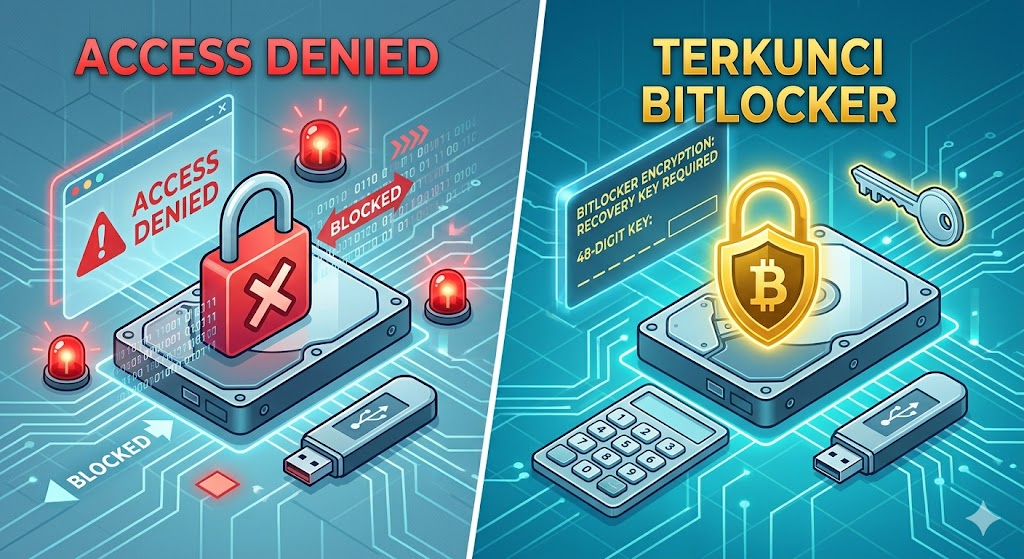
Pernahkah Anda mencolokkan Flashdisk atau Hard Disk eksternal yang berisi aset kerja penting, dokumen skripsi, atau portofolio digital, namun bukannya terbuka, Windows malah menampilkan jendela peringatan: “Location is not available. Drive X:\ is not accessible. Access is denied.”?
Atau yang tidak kalah mendebarkan, muncul ikon gembok emas di drive Anda dengan tulisan “BitLocker Drive Encryption” yang meminta kunci pemulihan (Recovery Key), padahal Anda merasa tidak pernah mengaktifkan fitur enkripsi keamanan tersebut?
Seketika Anda merasa terasing dari milik Anda sendiri. Drive terdeteksi, kapasitasnya terlihat, tetapi Anda “diusir” oleh sistem keamanan komputer. Mengapa perangkat Anda tiba-tiba berubah menjadi brankas baja yang terkunci rapat? Apakah datanya sudah hancur? Mari kita bedah akar masalahnya dan pelajari langkah taktis untuk menjinakkannya.
Mengapa Akses Penyimpanan Bisa Ditolak atau Terkunci?
Masalah ini umumnya bukan disebabkan oleh kerusakan fisik komponen memori (hardware), melainkan murni karena gangguan pada hak akses logis (software) atau sistem keamanan Windows yang terlalu protektif.
- Penyebab “Access Denied”: Biasanya terjadi akibat rusaknya informasi Security Permissions pada Windows. Hal ini sering dipicu setelah Anda mencolokkan drive ke komputer lain yang memiliki konfigurasi pengguna (User Account) berbeda, atau karena serangan virus yang mengubah kepemilikan (ownership) folder utama di dalam drive tersebut.
- Penyebab Terkunci BitLocker Otomatis: Pada beberapa laptop modern (terutama edisi Windows 10/11 Pro atau laptop baru dengan fitur Device Encryption aktif), sistem secara otomatis mengunci drive eksternal demi keamanan saat mendeteksi adanya perubahan komponen komputer (misalnya setelah update Windows besar-besaran atau perubahan setting BIOS).
Cara Menjebol Blokade “Access Denied” dan BitLocker
Jangan buru-buru membanting atau memformat drive Anda. Selama hardware tidak rusak, data Anda masih utuh 100% di dalam sana. Berikut adalah panduan langkah demi langkah untuk membukanya:
Solusi 1: Merebut Kembali Hak Akses (Untuk Eror “Access Denied”)
Kita harus memaksa Windows untuk mengakui bahwa Anda adalah pemilik sah dari drive tersebut melalui pengaturan Security.
- Buka File Explorer, klik kanan pada drive yang bermasalah, lalu pilih Properties.
- Masuk ke tab Security, lalu klik tombol Advanced.
- Di bagian atas, cari opsi Owner (Pemilik). Jika tertulis sistem atau akun yang tidak dikenal, klik tombol Change.
- Ketik kata Everyone pada kotak kosong yang tersedia, lalu klik Check Names. Jika teks berubah menjadi bergaris bawah, klik OK.
- Centang opsi “Replace owner on subcontainers and objects” yang muncul di bawah nama owner baru.
- Di bagian bawah (Permission Entries), pastikan akun Everyone atau nama akun Anda memiliki akses Full Control. Jika belum, klik Add atau Edit dan centang Full Control.
- Klik Apply dan OK. Tunggu Windows memproses perubahan hak akses file Anda.
Solusi 2: Berburu Kunci Pemulihan (Untuk Terkunci BitLocker)
Jika drive Anda meminta BitLocker Recovery Key (berupa 48 digit angka) yang tidak pernah Anda ingat, jangan menebak-nebak secara acak. Windows biasanya menyimpan kunci ini secara otomatis di tempat tersembunyi.
- Cek Akun Microsoft Anda (Paling Sering Berhasil): Buka browser di handphone atau laptop lain, lalu kunjungi situs resmi Microsoft di windows.microsoft.com/recoverykey. Login menggunakan akun Microsoft yang Anda gunakan di laptop. Anda akan menemukan deretan angka 48 digit yang dicari beserta nama komputer Anda.
- Cek Akun Kampus atau Kantor: Jika laptop Anda menggunakan akun email institusi/kuliah, buka tautan serupa namun login menggunakan akun organisasi Anda. Kunci BitLocker sering kali tersimpan di cloud admin IT kampus/kantor.
- Gunakan Command Prompt (Jika Masih Bisa Diakses dari PC Asal): Jika Anda masih bisa mengakses laptop utama tempat drive tersebut pertama kali dibuat, buka CMD (Run as Administrator) lalu ketik:
manage-bdr -protectors -get X: (Ganti X dengan huruf drive Anda) untuk memunculkan kuncinya di layar.
3 Tindakan Konyol yang Harus Dihindari
- Memaksa Menghapus Partisi Lewat Disk Management: Mencoba menghapus partisi drive yang terkunci BitLocker dengan harapan enkripsinya hilang adalah kesalahan besar. Tindakan ini akan menghancurkan kunci metadata enkripsi di dalam drive, membuat data di dalamnya menjadi enkripsi acak yang mustahil ditembus oleh software recovery mana pun.
- Mengabaikan Peringatan “Sertifikat Enkripsi”: Jika Windows sempat memunculkan notifikasi untuk mencadangkan (back up) file sertifikat enkripsi saat Anda pertama kali membeli laptop atau mencolokkan drive, jangan pernah di-close begitu saja. Simpan file tersebut di Google Drive atau cetak di atas kertas.
- Menggunakan Software “Crack” BitLocker Ilegal: Banyak situs menjanjikan software yang bisa membobol BitLocker tanpa Recovery Key. Faktanya, enkripsi AES yang digunakan BitLocker secara matematis hampir mustahil dibobol secara paksa (brute force). Software ilegal tersebut justru sering kali menjadi kedok untuk menyebarkan Ransomware.
Kesimpulan
Eror “Access Denied” dan proteksi BitLocker sebenarnya adalah wujud dari sistem keamanan digital yang sedang bekerja dengan sangat baik untuk melindungi data Anda dari pencuri. Sisi buruknya, terkadang sistem ini justru mengunci pemiliknya sendiri akibat salah paham konfigurasi perangkat.
Kunci utama menghadapi masalah keamanan ini adalah arsip digital yang rapi. Saat membeli perangkat baru atau melakukan pengaturan awal Windows, selalu pastikan akun Microsoft Anda aktif dan sinkron, karena di sanalah seluruh “kunci cadangan” digital Anda disimpan dengan aman oleh sistem.
Apakah saat ini drive Anda terkunci oleh BitLocker dan Anda kesulitan menemukan akun Microsoft yang tertaut, atau pesan Access Denied tetap muncul meskipun Anda sudah mengubah hak akses?
Hubungi kami:
🏢 Recovery Data Indonesia
📞 0852-1234-6602