

Pendahuluan
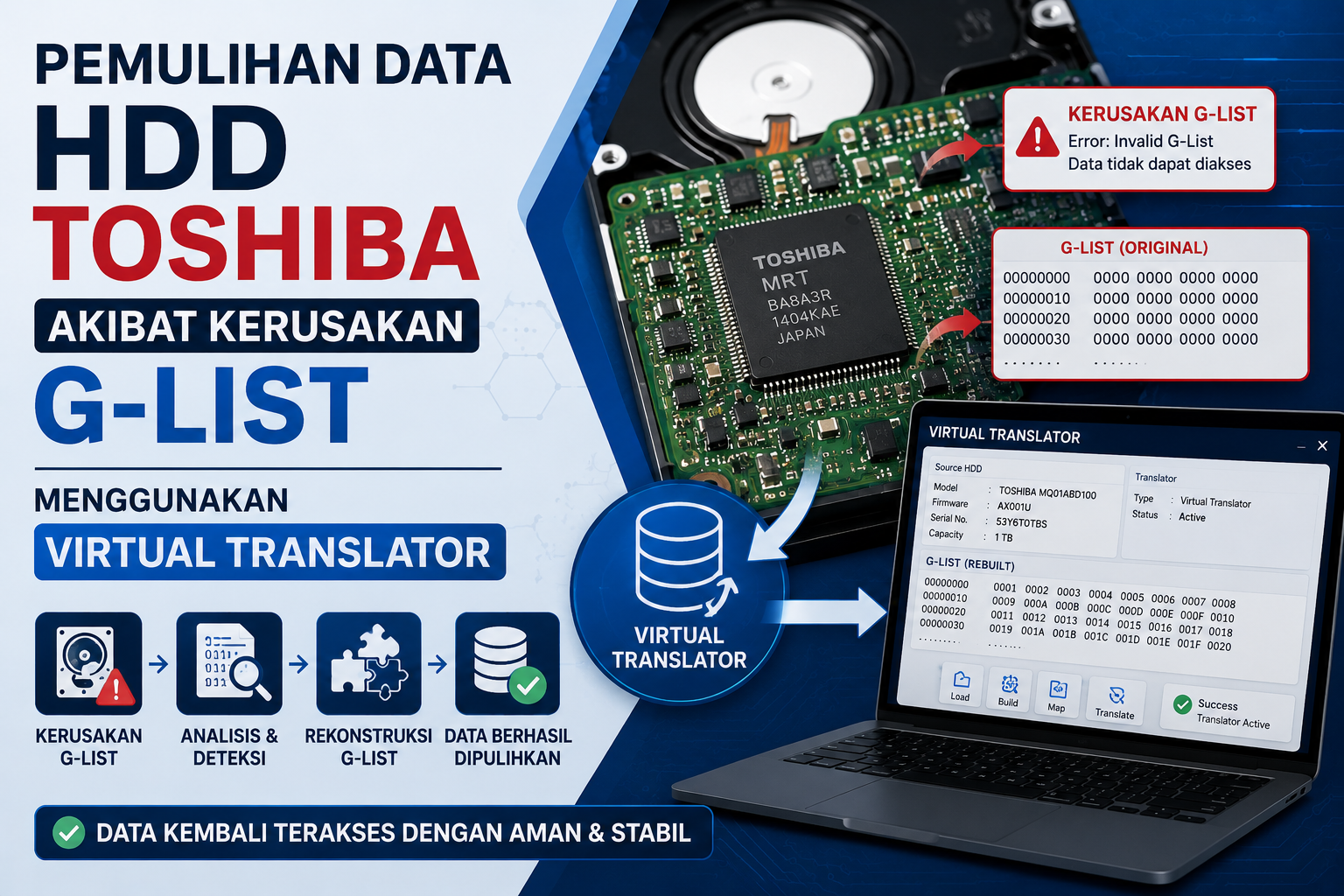
Terdapat kerusakan yang umum terjadi pada HDD Toshiba, yaitu translator tidak berfungsi dengan baik ketika G-List mengalami kerusakan. Dalam kondisi ini, MRT akan melaporkan error saat mengakses sektor.
Hal ini sejalan dengan penjelasan dari para ahli industri, di mana kerusakan firmware yang umum pada HDD Toshiba mencakup korupsi translator, overflow G-List, dan kerusakan parameter adaptif. Arsitektur firmware Toshiba berbeda secara signifikan dari Seagate dan Western Digital, menggunakan struktur modul proprietary yang memerlukan alat khusus untuk mengaksesnya.
1. Memahami Mode Techno ON dan Techno OFF
Tool DR dari MRT mendukung pemanggilan factory program untuk membaca HDD. Untuk mengaktifkan fungsi ini, factory program harus dijalankan terlebih dahulu. Setelah itu, DR akan memanggil factory program untuk membaca data.
Setelah masuk ke factory program, perlu diperhatikan fungsi “Techno ON” dan “Techno OFF”. Setelah mengklik “Techno ON”, HDD akan masuk ke factory technology mode. Dalam mode ini, data yang dibaca saat mengakses user sector tidak akan benar. Setelah masuk ke factory program, factory program akan mengatur HDD ke posisi “Techno ON” saat startup — artinya HDD berada dalam factory mode.
Penjelasan serupa juga ditemukan dari Rossmann Group, bahwa Techno Mode adalah kondisi diagnostik pabrik milik Toshiba. Perintah Techno Off menonaktifkan lapisan translator SMR, memberikan akses langsung ke service area (SA), tabel translator, G-List, dan modul firmware.
⚠️ Penting: Dari pengujian dapat diketahui bahwa semua data yang tampil saat mengakses user sector dalam factory mode adalah salah. Lampu status akan menunjukkan ERR. Ketika lampu status menunjukkan ERR, semua data yang terbaca tidak dapat dipercaya. Dengan terus melakukan refresh, konten sektor 0 berubah secara acak, yang juga membuktikan bahwa user sector yang dibaca dalam factory mode adalah tidak benar.
2. Pengujian Kondisi HDD
Setelah menonaktifkan factory mode dan mencoba kembali, ditemukan bahwa sektor 0 HDD ini memiliki bad track. Saat mencoba membaca sektor 1, HDD merespons DRQ dengan lambat. Untuk jenis HDD seperti ini, batas timeout dapat diperpanjang.
Sektor berhasil dibaca. Namun ketika mencoba membaca sektor tersebut setelah menulis data ke dalamnya, sektor menjadi bad block — lampu status melaporkan ERR, lampu error melaporkan UNC (Unrecoverable Parity Error), yang semuanya menandakan bad block, baik logical maupun physical.
Kondisi ini menunjukkan bahwa fitur tulis head HDD tidak stabil — head menjadi read-only akibat kerusakan fisik. Dalam kondisi ini head masih bisa digunakan untuk membaca, namun jika digunakan untuk menulis akan terjadi kerusakan lebih lanjut, termasuk area firmware bisa ikut rusak. Untuk HDD seperti ini, hindari proses penulisan sama sekali.
3. Masalah Umum: Banyak Blok Hitam di DR
Dalam banyak kasus, pengguna langsung membuka DR untuk memulai mirroring setelah masuk ke factory program. Hasilnya akan ditemukan banyak blok hitam di DR. Ini terjadi karena HDD masih berada dalam mode “Techno ON” setelah masuk factory program. Solusinya adalah mengklik “Techno OFF” atau mematikan HDD lalu menyalakannya kembali — setelah dinyalakan ulang, HDD akan kembali ke default yaitu mode Techno OFF.
💡 Catatan untuk pengguna PC3000 UDMA: Jika menggunakan PC3000 UDMA, masalah yang sama tetap ada. DE akan membaca banyak blok hijau muda yang menandakan data tidak dapat dipercaya, yang juga disebabkan oleh kondisi yang bukan Techno OFF.
4. Cara Menggunakan Virtual Translator
Apabila G-List dan translator HDD mengalami kerusakan sehingga banyak sektor tidak bisa dibaca, masalah ini bisa diatasi dengan virtual translator. Langkah-langkahnya adalah:
- Klik “Techno OFF”, lalu jalankan DR. Biarkan factory program tetap aktif.
- Pilih “Read from MRT utility” pada DR.
- Disarankan menggunakan PIO untuk membaca, dan centang dua opsi di bawahnya.
- Tunggu hingga virtual translator selesai dihitung ulang.
- Atur ukuran blok baca (read block size) menjadi 1 — ini penting.
- Klik “OK”.
Setelah itu mungkin masih ditemukan beberapa blok merah. Banyak sektor dari blok merah ini akan dilewati, sehingga muncul banyak blok kuning yang diskip.
Pengaturan tambahan: Reset pengaturan Skip. Masuk ke Timeout, atur jump size menjadi 1 — ini penting. Terkadang, soft reset, hard reset, dan power off dapat dinonaktifkan untuk mencegah virtual translator menjadi tidak valid setelah pemadaman listrik. Kemudian proses penyalinan bisa dimulai.
5. Melengkapi Blok yang Bermasalah
Setelah ekstraksi data selesai, mungkin perlu melengkapi blok merah yang tersisa. Caranya adalah menggunakan bitmap removal tool dari DR. Blok merah dan kuning dapat dihapus dengan bitmap removal tool sehingga menjadi blok putih kembali. Kemudian proses pelengkapan bisa dilakukan untuk kedua kalinya, atau lebih dari itu.
Metode serupa juga diakui oleh alat lain di industri, di mana tool perbaikan Toshiba/Fujitsu juga mendukung fitur virtual translator, termasuk kemampuan melihat dan menghapus G-list serta P-list, serta menjalankan virtual translator sebagai bagian dari operasi pemulihan data.
6. Jika Virtual Translator Gagal di Tengah Jalan
Jika virtual translator menjadi tidak valid di tengah proses, dapat dilakukan penghitungan ulang virtual translator. Caranya adalah dengan membaca setelah keluar dari factory mode, lalu masuk kembali ke factory mode dan baca lagi.
⚠️ Catatan Penting: Ketika DR sedang membaca dalam factory mode, factory module akan dikunci dan tidak bisa ditutup. Untuk keluar dari factory module, DR harus membaca dengan factory mode dalam keadaan tidak aktif terlebih dahulu.
Ringkasan Alur Kerja Virtual Translator
| Langkah | Tindakan |
| 1 | Aktifkan factory program, pastikan Techno OFF |
| 2 | Pilih “Read from MRT utility” di DR |
| 3 | Gunakan PIO, tunggu kalkulasi virtual translator |
| 4 | Set block size = 1, set jump size = 1 |
| 5 | Mulai proses penyalinan data |
| 6 | Gunakan bitmap removal tool untuk melengkapi blok bermasalah |
| 7 | Jika translator gagal, hitung ulang dan ulangi |
⚠️ Peringatan: Pemulihan data mengandung risiko tertentu. Non-profesional sebaiknya berhati-hati untuk menghindari kerusakan sekunder.
Sumber Referensi
- MRT Lab — Toshiba DR from G-List Damage with Virtual Translator (sumber utama) https://us.mrtlab.com/tech/toshiba/76.html
- Rossmann Group / Austin Lab — Toshiba Data Recovery: Techno Mode & G-List Repair https://rossmanngroup.com/services/toshiba-data-recovery
- MDrepairs — Toshiba Hard Drive Data Recovery https://mdrepairs.com/toshiba-hard-drive-data-recovery/
- Dolphin Data Lab — Toshiba/Fujitsu Hard Drive Firmware Repair Tool Datasheet https://www.dolphindatalab.com/toshiba-fujitsu-hard-drive-firmware-repair-tool-datasheet/
- Dolphin Data Lab — DFL Toshiba HDD Repair Tool and HDD Failures https://www.dolphindatalab.com/dfl-toshiba-hdd-repair-tool-and-hdd-failures/