


Pernahkah Anda terpikir bahwa setiap data digital yang Anda miliki—foto pernikahan, laporan keuangan perusahaan, hingga kenangan masa kuliah—sebenarnya sedang menumpang di atas sebuah bom waktu yang siap meledak?
Banyak dari kita menganggap perangkat penyimpanan seperti komponen abadi. Kita membeli hard disk eksternal atau SSD mahal, lalu berasumsi data di dalamnya akan aman selamanya. Hingga suatu hari, komputer Anda menampilkan pesan dingin: “Drive Not Recognized” atau “Format Disk Required”.
Di balik layarnya yang sunyi, media penyimpanan memiliki batas usia fisik. Mengapa ada perangkat yang bisa bertahan belasan tahun, sementara yang lain mati mendadak tanpa gejala? Jawabannya ada pada mekanika internal tempat data Anda bernapas.
Anatomi Kematian: Bagaimana Tiga Media Ini Menghadapi Ajal
Setiap media penyimpanan memiliki cara kerja yang berbeda, dan cara mereka “mati” pun mengikuti hukum alamnya masing-masing. Mari kita bedah ruang operasi ketiganya:
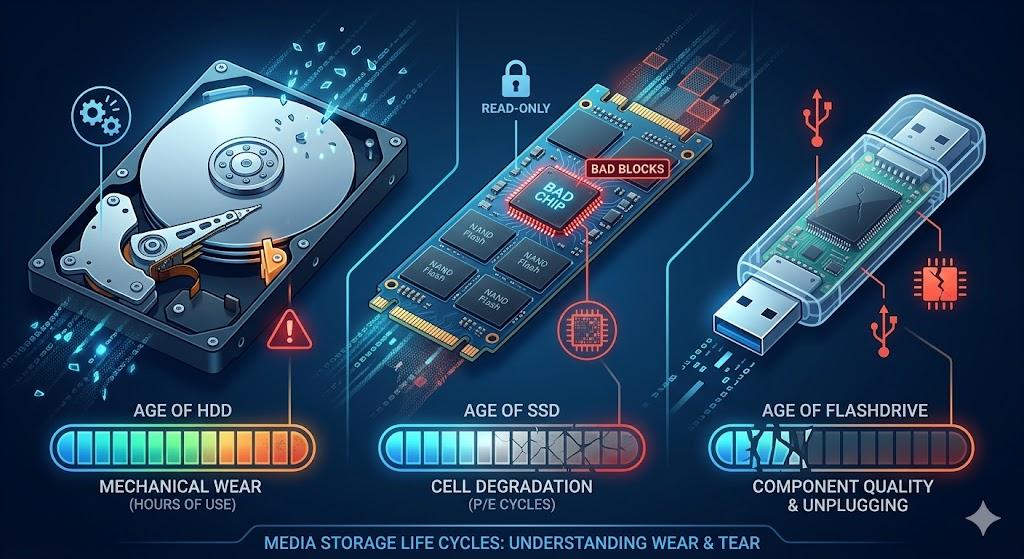
| Media Penyimpanan | Batas Usia Fisik | Gejala Awal Kematian | Sifat Kematian |
| HDD (Hard Disk Drive) | Ditentukan oleh Jam Terbang (Mekanis) | Bunyi berdetak (clicking), transfer data melambat drastis | Perlahan (Memberi waktu untuk backup) |
| SSD (Solid State Drive) | Ditentukan oleh Jumlah Tulisan (Siklus P/E) | Freeze sesaat, mendadak jadi Read-Only | Mendadak (Tiba-tiba mati total) |
| Flashdisk (USB Drive) | Ditentukan oleh Kualitas Komponen & Cabut Paksa | File korup, kapasitas terbaca 0 MB | Spontan (Sering kali tanpa peringatan) |
Mengapa SSD Bisa “Aus” dan Flashdisk Lebih Cepat Pikun?
Jika HDD mati karena komponen mekanisnya (piringan dan jarum) aus bergesekan, SSD dan Flashdisk menghadapi musuh yang berbeda: Siklus P/E (Program/Erase Cycle).
SSD dan Flashdisk menyimpan data di dalam sel-sel memori flash (NAND). Setiap kali Anda menulis dan menghapus data, sel memori tersebut dialiri tegangan listrik untuk mengubah statusnya. Proses “penyetruman” yang berulang-ulang ini lama-kelamaan akan mengikis lapisan isolator pelindung sel tersebut.
Analogi Sederhana: Bayangkan sel memori SSD seperti selembar kertas dan data adalah tulisan pensil. HDD menghapus tulisan dengan menghapus biasa, sedangkan SSD menghapus dengan cara mengampelas kertas tersebut agar bersih kembali. Lama-kelamaan, kertas itu akan menipis dan robek (bocor listrik).
Ketika sel memori sudah aus, SSD tidak akan bisa lagi menulis data baru. Untungnya, kontroler modern akan mengunci SSD ke dalam mode Read-Only agar Anda tetap bisa menyelamatkan data di dalamnya sebelum ia benar-benar mati total.
3 Sinyal Bahaya Sebelum Media Penyimpanan Anda “Wafat”
Sebelum bencana kehilangan data terjadi, perangkat biasanya memberikan kode-kode terselubung. Kenali tingkat keparahannya berikut ini:
1. Gejala Mekanis (Khusus HDD)
- Kondisi: Terdengar bunyi gesekan besi, ketukan konstan (Click of Death), atau getaran yang tidak biasa.
- Artinya: Jarum pembaca (head) sudah tidak stabil dan mulai menggores piringan magnetik. Jika ini terjadi, matikan komputer segera. Setiap detik perangkat menyala, jarum tersebut sedang menghancurkan data Anda secara fisik.
2. Gejala Logis dan Korupsi File
- Kondisi: Muncul pesan Blue Screen of Death (BSOD) secara acak, file yang kemarin dibuka mendadak korup, atau proses copy-paste sering macet di angka 99%.
- Artinya: Sektor penyimpanan (Sector pada HDD atau Block pada SSD) sudah mulai rusak (Bad Sector). Sistem operasi mulai kesulitan membaca data yang tertanam di sana.
3. Gejala “Ghaib” Elektronik
- Kondisi: Flashdisk atau SSD eksternal kadang terbaca, kadang hilang saat kabelnya tersenggol sedikit. Atau kapasitasnya mendadak berubah menjadi 0 byte.
- Artinya: Terjadi kerusakan pada gerbang sirkuit kontroler atau konektor USB akibat sering dicabut tanpa melakukan Eject/Safely Remove.
Pro-Tip: Cara Membaca “Sisa Umur” Storage Anda dalam 5 Menit
Jangan menunggu sampai komputer Anda mogok kerja untuk mengetahui kesehatan penyimpanannya. Anda bisa melakukan deteksi dini secara gratis:
- Gunakan Software Pendeteksi S.M.A.R.T: Unduh software gratis seperti CrystalDiskInfo (Windows) atau DriveDx (macOS). Software ini akan membaca data kesehatan internal (Self-Monitoring, Analysis, and Reporting Technology) yang direkam oleh korps perangkat itu sendiri.
- Perhatikan Persentase Health: Jika indikator menunjukkan warna Kuning (Caution) atau persentase kesehatan SSD Anda sudah di bawah 20%, itu adalah alarm keras untuk segera mengemas data Anda ke tempat baru.
- Ganti Flashdisk Secara Berkala: Jangan pernah menyimpan satu-satunya dokumen penting (seperti draf skripsi atau master aplikasi) di dalam Flashdisk dalam jangka waktu bertahun-tahun. Flashdisk dirancang untuk memindahkan data, bukan untuk mengarsipkan data.
Kesimpulan
Teknologi penyimpanan boleh semakin cepat, dari HDD yang berputar lambat hingga SSD NVMe yang secepat kilat. Namun, satu hukum fisika yang tidak pernah berubah: tidak ada media simpan yang abadi.
Mengetahui karakteristik dan batasan umur dari perangkat yang Anda gunakan adalah langkah awal yang bijak. Daripada menghabiskan jutaan rupiah di kemudian hari untuk menyewa jasa laboratorium data recovery akibat SSD yang mati mendadak, mulailah rutin memeriksa kesehatan drive Anda hari ini. Karena di dunia digital, penyesalan selalu datang setelah klik yang terakhir.