
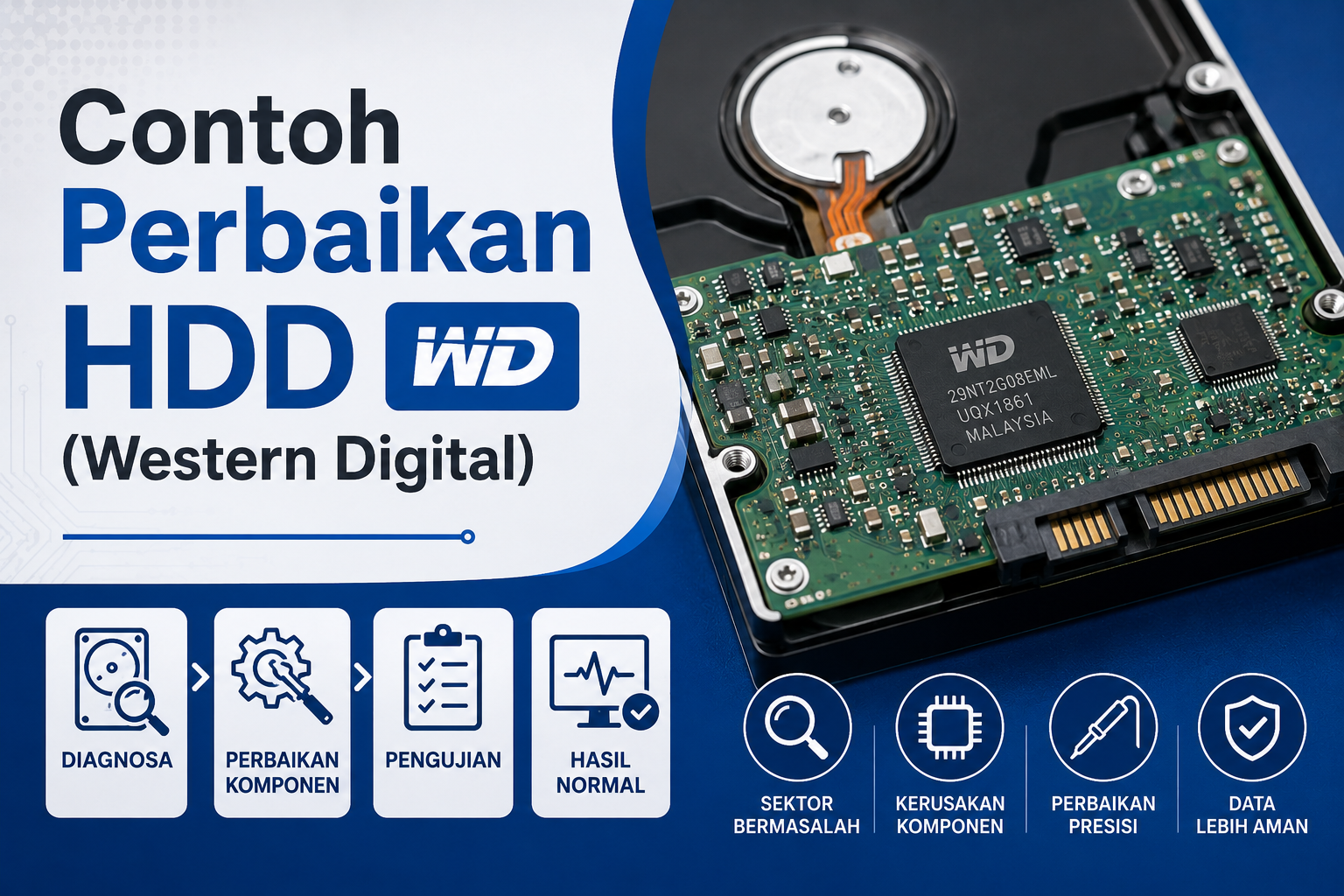

Kasus 1: Perbaikan WD2000EB-00CSF0 (20GB)
Kerusakan: HDD WD 20GB bisa terdeteksi namun tidak bisa booting. Ketika boot menggunakan CD-ROM, partisi tidak ditemukan dan tidak bisa menggunakan FDISK untuk partisi. Saat masuk ke DISKGEN dan PQ, muncul error dan tidak bisa partisi. Low level format dengan DM dan LFORMAT juga gagal. Satu-satunya yang bisa dilakukan adalah menggunakan fungsi F4 dari MHDD dan semuanya muncul sebagai cyan S. Saat menggunakan HDDREG1.3, proses baca berjalan sangat lama di cell pertama.
Proses Perbaikan:
Sebelum memulai, jumper HDD perlu diset ke safe mode. Langkah-langkahnya menggunakan PC3K adalah:
- Scan firmware terlebih dahulu. Setelah selesai, mungkin akan muncul beberapa error.
- Lakukan internal low level format, yaitu low level format yang tidak mempertimbangkan G-list dan P-list. Awalnya proses berjalan lambat.
- Pilih menu keempat yaitu logical scan defect, tanpa mengubah setting apapun lalu tekan Enter. Hasilnya ditemukan lebih dari 1.000 error setelah scan.
- Setelah selesai, keluar dari PC3K dan gunakan DM untuk low level format — berhasil. Kemudian coba PQ dan DISKGEN, tidak masalah untuk partisi. FDISK juga berhasil. Namun saat proses FORMAT, muncul bad track.
- Masuk lagi ke PC3K dan lakukan low level format yang mempertimbangkan G-list dan P-list. Setelah menunggu sekitar 20 menit, format selesai.
- Keluar dari PC3K, gunakan MHDD untuk scan — hasilnya OK, tidak ada cyan S lagi. HDD dianggap sudah pulih.
- Lakukan partisi dengan FDISK dan FORMAT — tidak ada masalah, tidak ada bad track.
💡 Untuk HDD berkapasitas kecil seperti 20GB, disarankan menggunakan FDISK untuk partisi karena FDISK memiliki fungsi pemeriksaan sehingga bisa diketahui tidak ada masalah besar selama proses partisi.
Kasus 2: Perbaikan WD2000EB — Panduan Lengkap
Kerusakan: WD2000EB kapasitas 20GB tidak bisa partisi dan tidak bisa format. Gagal low level format menggunakan LFORMAT, DM9.56, maupun program khusus WD. DM9.56 melaporkan error MBR, MHDD2.9 tidak bisa menguji head dan cylinder, DISKEDIT tidak bisa menguji partisi HDD. Saat menggunakan modul WD di PC3K, muncul indikator merah namun HDD masih bisa diuji.
Solusi:
- Hubungkan HDD yang baik ke interface IDE1 dan masukkan software PC3KV12 ke dalamnya. Interface IDE2 disambungkan dengan HDD yang rusak. Perhatikan: kedua HDD harus diset sebagai master device.
- Saat tidak bisa melanjutkan setelah menjalankan modul PCWD_EB.EXE dan muncul indikator merah, cabut kabel power HDD yang rusak, lalu cabut kabel data dan pasang kembali HDD tersebut. Pasang dulu kabel data, baru kabel power. Setelah itu proses bisa dilanjutkan.
- Pilih opsi ketiga pada interface yaitu internal low level format dan tunggu sekitar 30 menit hingga selesai.
Kasus 3: Perbaikan WD 40GB — Bad Sector Penuh
Kerusakan: Seluruh disk dipenuhi bad sector, berjalan lambat, tidak bisa format, tidak bisa partisi. HDD masih bisa dikenali dan self-test normal.
Proses Perbaikan: Gunakan fungsi internal format di PC3K untuk format sekali — tidak ditemukan bad sector. Kemudian gunakan efficient source professional version untuk menguji dan memperbaiki, tidak ada bad sector, namun pada alamat 1% hingga 10% kadang cepat kadang lambat. Setelah menggunakan LFORMAT untuk low level format, kemudian partisi ulang dan format, kecepatan HDD meningkat secara signifikan dan HDD kembali normal.
💡 Hal ini sejalan dengan penjelasan dari Dolphin Data Lab bahwa untuk beberapa kasus pemulihan HDD WD, pengguna dapat menggunakan metode hot swap untuk membaca modul firmware asli, atau mengubah ukuran modul untuk melewati bad sector tanpa perlu mencari head donor atau hard drive donor.
Kasus 4: Perbaikan WD AC33200
Kerusakan: HDD WD AC33200 sebelumnya memiliki bad sector. Setelah diperbaiki dengan DLG dan dianggap sudah OK, ternyata tidak bisa dikenali setelah restart komputer.
Solusi: Circuit board masih OK. Setelah mencoba PC3K, HDD kembali normal setelah synthetic test dan automatic reset dari PC3K AT.
Kasus 5: Perbaikan WD 400EB
Kerusakan: Saat cold boot pertama, CMOS tidak bisa mengenali HDD. Saat warm boot bisa dikenali sebagai WDC WD400EB namun kapasitas hanya menampilkan 8.5GB dan jumlah sektor serta head salah. Mesin memiliki dual system WinME dan Win2K.
Solusi: Gunakan IFORMAT untuk low level format, periksa apakah proses berjalan normal. Jika berhasil, hentikan setelah 1 menit lalu gunakan DM956 untuk memeriksa apakah maksimum IBA address sudah lengkap. Jika masih 8.4GB, periksa apakah kapasitas aslinya memang segitu. Jika tidak, coba gunakan PC3K.
Kasus 6: Perbaikan WD HDD — Suara Abnormal
Kerusakan: Motor normal namun terdengar suara abnormal lalu menghilang. Di BIOS bisa dikenali namun tidak bisa partisi dan format. Pengujian dengan MHDD menemukan bad sector di awal dan akhir disk (0,5%–10% dan 75%–95%).
Proses Perbaikan: Jika ada suara abnormal di awal, kemungkinan ada bad track atau kerusakan di zero track. Pertama gunakan MHDD dengan opsi yang sesuai. Jika tidak berhasil, perbaiki bad track di bagian depan terlebih dahulu, kemudian bagian belakang bisa dilakukan perubahan kapasitas. Jika menggunakan PC3K, bisa gunakan logical scan untuk memperbaiki. Jika tidak berhasil, lakukan low level format.
Kasus 7: Perbaikan WD HDD — Tidak Bisa Dikenali Setelah Korsleting
Kerusakan: HDD 40GXJ saat dipasang kabel power terjadi percikan api dan tercium bau terbakar. HDD tidak bisa dikenali dan tidak ada suara saat dinyalakan.
Proses Perbaikan:
- Chip driver kemungkinan rusak. Uji ground resistance 5V dan 12V — normalnya sekitar 600 ohm saat bekerja.
- Periksa apakah ada bagian yang terbakar antara chip interface dan IDE interface.
Kasus 8: Perbaikan WD 400BB-00DKA0
Kerusakan: HDD WD 400BB-00DKA0 tidak bisa partisi dan high level format. Pengujian dengan MHDD menunjukkan semua green S. Setelah dipindah ke internal low level format PC3000 berhasil dan bisa partisi dan format, namun lambat dan tidak bisa digunakan di motherboard ASUS serta melaporkan error 0159.
Proses Perbaikan: Setelah beberapa hari, pindahkan semua data via ghost ke HDD 400BB-00DKA0. Saat partisi ulang dengan FDISK, proses berhenti di 2%. Keluar dan masuk ke DM, lakukan zone clearing langsung sekitar 1% lalu keluar. Gunakan MHDD untuk menguji — hasilnya OK. Tidak ada masalah saat partisi maupun high level format dengan FDISK. Setelah diuji di motherboard ASUS, tidak ada error SMART dan lulus pengujian software resmi WD.
Kasus 9: Perbaikan WD HDD — Error 458 IDNF
Kerusakan: HDD WD 20GB, BIOS bisa mengenali model dan kapasitas. Suara normal namun tidak bisa baca tulis dan tidak bisa low level format. Diagnostic message menampilkan error 458: IDNF 10+ — “Identified Data Not Found. Ten or more instances of information on data positioning and location could not be found. Drive should be replaced.”
Proses Perbaikan: Menggunakan PC3K, pilih opsi ketiga dari menu dan tekan Enter beberapa kali. Akan muncul beberapa menu terkait G-list dan P-list. Pilih salah satu, lampu HDD akan terus menyala selama sekitar 20 menit. Keluar dari PC3K lalu jalankan PQ langsung tanpa restart komputer. HDD ditemukan dan bisa dioperasikan, bisa dipartisi dan discan tanpa masalah.
💡 Hasilnya, cylinder HDD berkurang dari 39.102.336 menjadi 39.102.334 — kehilangan 2 cylinder, yang tidak berpengaruh signifikan.
Kasus 10: Panduan Lengkap Perbaikan WD EB, AB, BB, JB, AD
Panduan langkah demi langkah untuk seri firmware WD tersebut:
- Hubungkan HDD yang rusak ke IDE2.
- Tanpa jump ke safe module, gunakan beta version dari efficiency source untuk memperbaiki dua kali, berhasil atau tidak.
- Gunakan perintah ERASE dari MHDD untuk memperbaiki seluruh disk sebanyak dua kali.
- Gunakan efficiency source untuk jump HDD WD ke safe mode dan perbaiki sekali.
- Gunakan modul yang sesuai dari PC3000V12 untuk memperbaiki HDD.
- Gunakan cara 1-2-1-2 untuk membuat ulang dan memulihkan sektor, lalu restart komputer.
- Periksa dengan MHDD apakah sudah normal.
- Jika belum normal, masuk ke modul yang sesuai di PC3000V12, lakukan internal format, pilih opsi kedua untuk memperbaiki sekali.
- Gunakan opsi terakhir yaitu G-list dan P-list untuk memperbaiki sekali — selesai.
Sebagaimana dijelaskan oleh para ahli, untuk mengedit modul firmware HDD WD diperlukan akses ke Service Area (SA), yaitu area di permukaan platter. Tidak mungkin mengakses area ini tanpa peralatan khusus seperti PC3000 dari Ace Laboratory, HDD Doctor Suite dari Salvation Data, atau Insight dari Atola.
Ringkasan Umum Perbaikan HDD WD
| Masalah | Solusi Utama |
| Tidak bisa partisi/format | Internal low level format via PC3K |
| Bad sector penuh | Low level format + logical scan G/P-list |
| Firmware rusak | Baca ulang dan tulis ulang firmware via PC3K |
| Tidak terdeteksi | Synthetic test + automatic reset PC3K |
| Kapasitas salah | Periksa IBA address, tulis ulang firmware |
| Korsleting/terbakar | Periksa chip driver dan interface |
⚠️ Peringatan: Pemulihan data mengandung risiko tertentu. Non-profesional sebaiknya berhati-hati untuk menghindari kerusakan sekunder.
📚 Sumber Referensi
- MRT Lab — WD HDD Repair Example 2 (sumber utama) https://us.mrtlab.com/tech/wdc/wd-fix-example2.html
- Dolphin Data Lab — Western Digital Hard Drive Firmware Repair Tool Datasheet 2024 https://www.dolphindatalab.com/western-digital-hard-drive-firmware-repair-tool-datasheet-2024/
- Dolphin Data Lab — How to Recover Lost Data from WD HDDs with Bad Sectors in Firmware Area https://www.dolphindatalab.com/how-to-recover-lost-data-from-western-digital-hdds-with-bad-sectors-in-firmware-area/
- Cheadle Data Recovery (CDR Manchester) — Firmware Failure in HDDs https://www.cheadledatarecovery.co.uk/how-do-hard-disk-drives-work/firmware-failure/
- Scribd / Data Recovery Salon — WD Drive Firmware Modules Overview https://www.scribd.com/document/647097710/Firmware-Modules-of-Wd-Drives-and-Their-Functions