

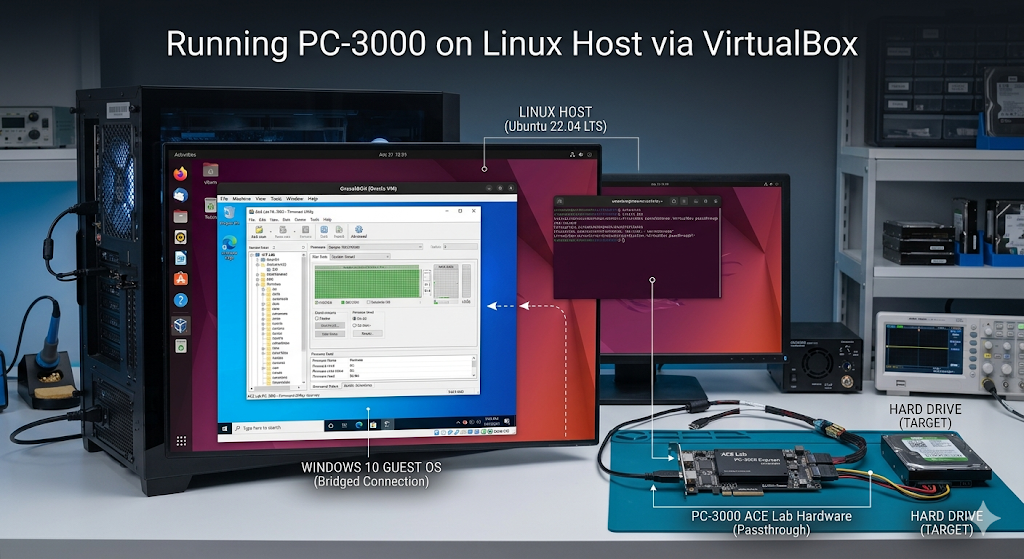
Bagi banyak profesional pemulihan data, sistem operasi Linux menawarkan stabilitas dan fleksibilitas yang luar biasa dalam manajemen berkas dan jaringan. Namun, perangkat lunak PC-3000 dari ACE Lab secara asli dikembangkan untuk lingkungan Windows, yang sering kali menjadi hambatan bagi pengguna Linux yang ingin mengintegrasikan alat ini ke dalam alur kerja mereka tanpa harus melakukan dual-boot atau berpindah perangkat keras.
Solusi paling efektif untuk menjembatani celah ini adalah dengan memanfaatkan teknologi virtualisasi menggunakan Oracle VM VirtualBox. Dengan konfigurasi yang tepat, teknisi dapat menjalankan utilitas PC-3000 di dalam mesin virtual (VM) Windows yang berjalan di atas host Linux, sambil tetap mempertahankan akses penuh ke perangkat keras kontroler PC-3000 melalui fitur passthrough yang stabil.
Panduan Konfigurasi PC-3000 di VirtualBox (Host Linux):
Berdasarkan panduan teknis ACE Lab, berikut adalah langkah-langkah utama untuk memastikan PC-3000 berjalan lancar di lingkungan virtual Linux:
- Persiapan Host Linux: Pastikan Anda telah menginstal versi terbaru VirtualBox beserta Extension Pack yang sesuai agar dukungan USB dan konektivitas perangkat keras lainnya aktif secara optimal.
- Pengaturan Grup Pengguna: Anda harus menambahkan pengguna Linux Anda ke dalam grup vboxusers untuk memberikan izin akses langsung ke perangkat keras kontroler PC-3000 tanpa memerlukan akses root setiap saat.
- Konfigurasi Mesin Virtual (Guest Windows): Gunakan Windows 10 atau 11 (64-bit) sebagai sistem operasi tamu. Alokasikan memori RAM minimal 8 GB dan pastikan fitur akselerasi VT-x/AMD-V diaktifkan di pengaturan BIOS/UEFI dan VirtualBox.
- Passthrough Perangkat Keras: Ini adalah langkah krusial. Sambungkan kartu PC-3000 (seperti Portable III atau kartu Express via adaptor yang didukung) dan tambahkan filter USB atau PCI di pengaturan VirtualBox agar perangkat tersebut dapat “ditarik” masuk dan dikenali sepenuhnya oleh Windows di dalam VM.
- Instalasi Driver: Setelah Windows dalam VM mendeteksi perangkat keras baru, instal driver resmi PC-3000 dan perangkat lunaknya seperti biasa. Pastikan juga instalasi Guest Additions pada VirtualBox sudah terpasang untuk mengoptimalkan kinerja display dan berbagi berkas antara Linux dan Windows.
Kesimpulan dan Penutup
Menjalankan PC-3000 melalui VirtualBox di host Linux memberikan keseimbangan sempurna antara kenyamanan lingkungan kerja Linux dan fungsionalitas penuh alat pemulihan data ACE Lab. Meskipun berjalan dalam lingkungan virtual, efisiensi dan kecepatan akses terhadap firmware HDD atau SSD tetap terjaga selama konfigurasi hardware passthrough dilakukan dengan benar.
Metode ini memungkinkan laboratorium pemulihan data untuk lebih fleksibel dalam mengelola infrastruktur TI mereka tanpa terikat pada satu sistem operasi saja. Dengan mengikuti langkah-langkah di atas, teknisi dapat bekerja lebih produktif, menghemat waktu transisi antar sistem, dan tetap memberikan hasil pemulihan data yang maksimal bagi para klien.