

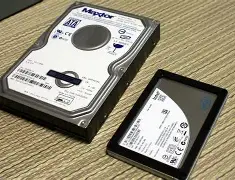
SSD (Solid State Drive) dikenal memiliki kecepatan tinggi dan performa stabil dibanding harddisk biasa. Namun, SSD juga bisa mengalami kerusakan seperti tidak terbaca, gagal booting, muncul RAW, hingga tiba-tiba mati. Kondisi ini sering membuat pengguna panik karena data penting di dalamnya tidak bisa diakses.
Menurut panduan dari EaseUS Indonesia, ada beberapa metode yang dapat dilakukan untuk memperbaiki SSD yang rusak atau tidak berfungsi sebelum memutuskan menggantinya.
Tanda SSD Mulai Rusak
Beberapa gejala umum SSD bermasalah antara lain:
- Komputer terasa sangat lambat
- SSD tidak muncul di Windows
- Muncul pesan “No Boot Device”
- File tidak bisa dibuka atau disalin
- Blue Screen atau crash berulang
- Drive berubah menjadi RAW atau read-only
Jika gejala tersebut muncul, segera lakukan backup atau recovery data sebelum kerusakan bertambah parah.
Penyebab SSD Tidak Berfungsi
Kerusakan SSD dapat disebabkan oleh beberapa faktor seperti:
- Firmware SSD bermasalah
- Driver storage corrupt atau usang
- Sistem file rusak
- Bad sector atau error internal
- Overheat dan usia pemakaian
- Kerusakan partisi atau MBR
Dalam beberapa kasus, SSD juga bisa gagal akibat listrik tidak stabil atau proses shutdown mendadak.
Cara Memperbaiki SSD yang Rusak
1. Update Firmware SSD
Firmware yang lama terkadang menyebabkan SSD tidak stabil atau tidak terbaca. Anda bisa memperbarui firmware melalui aplikasi resmi produsen SSD.
Langkah umum:
- Buka Device Manager
- Pilih Disk Drives
- Cek model SSD
- Download firmware terbaru dari website resmi produsen
Metode ini sering membantu mengatasi SSD freeze atau gagal terdeteksi.
2. Update Driver SSD
Driver storage yang rusak dapat membuat SSD tidak merespons.
Caranya:
- Tekan Windows + X
- Buka Device Manager
- Klik kanan SSD
- Pilih Update Driver
Setelah update selesai, restart komputer lalu cek kembali SSD Anda.
3. Jalankan CHKDSK
CHKDSK digunakan untuk memperbaiki error sistem file dan bad sector ringan.
Perintah yang digunakan:
chkdsk /f /r /x c:
Ganti huruf “c” sesuai drive SSD Anda.
Namun, jika SSD menunjukkan tanda kerusakan fisik serius, penggunaan CHKDSK harus hati-hati karena dapat memperparah kondisi data. Beberapa komunitas recovery data di Reddit bahkan menyarankan untuk melakukan backup atau cloning terlebih dahulu sebelum menjalankan CHKDSK pada SSD yang mulai gagal.
4. Gunakan Metode Power Cycle
Metode ini sering dipakai untuk SSD yang tidak terbaca tetapi masih mendapatkan daya.
Langkah singkat:
- Lepas kabel data SSD
- Biarkan kabel power tetap terhubung
- Nyalakan selama 30 menit
- Matikan beberapa detik
- Ulangi proses lalu sambungkan kembali
Pada beberapa kasus, SSD bisa kembali terdeteksi setelah proses ini.
5. Rebuild MBR
Jika SSD gagal booting karena kerusakan boot record, Anda bisa mencoba rebuild MBR menggunakan software partition manager.
Metode ini biasanya digunakan saat:
- Windows gagal boot
- SSD terdeteksi tetapi tidak bisa masuk sistem
- Boot sector corrupt
6. Format SSD
Format menjadi pilihan terakhir jika sistem file SSD sudah rusak berat.
Sebelum format:
- Lakukan recovery data terlebih dahulu
- Simpan hasil recovery ke drive lain
- Pastikan SSD masih terdeteksi normal di BIOS
Jika SSD masih gagal diformat atau muncul error I/O, kemungkinan terjadi kerusakan fisik.
Kapan Harus Recovery Data Dulu?
Jika SSD:
- muncul RAW,
- sering disconnect,
- berbunyi aneh,
- lambat ekstrem,
- atau tidak bisa diakses,
maka prioritas utama adalah menyelamatkan data terlebih dahulu.
Banyak kasus di komunitas recovery data menunjukkan bahwa proses repair atau resize partisi yang gagal justru membuat data makin sulit dipulihkan.
Tips Mencegah SSD Cepat Rusak
- Hindari suhu terlalu panas
- Gunakan UPS atau listrik stabil
- Jangan memaksa SSD penuh 100%
- Update firmware secara berkala
- Hindari cabut paksa saat transfer data
- Backup data penting secara rutin
Kesimpulan
SSD yang rusak belum tentu harus langsung diganti. Dalam banyak kasus, masalah dapat diperbaiki dengan update firmware, memperbaiki sistem file, rebuild MBR, atau recovery partisi. Namun jika SSD mulai menunjukkan tanda gagal fisik, segera lakukan backup dan recovery data sebelum kerusakan menjadi permanen.