

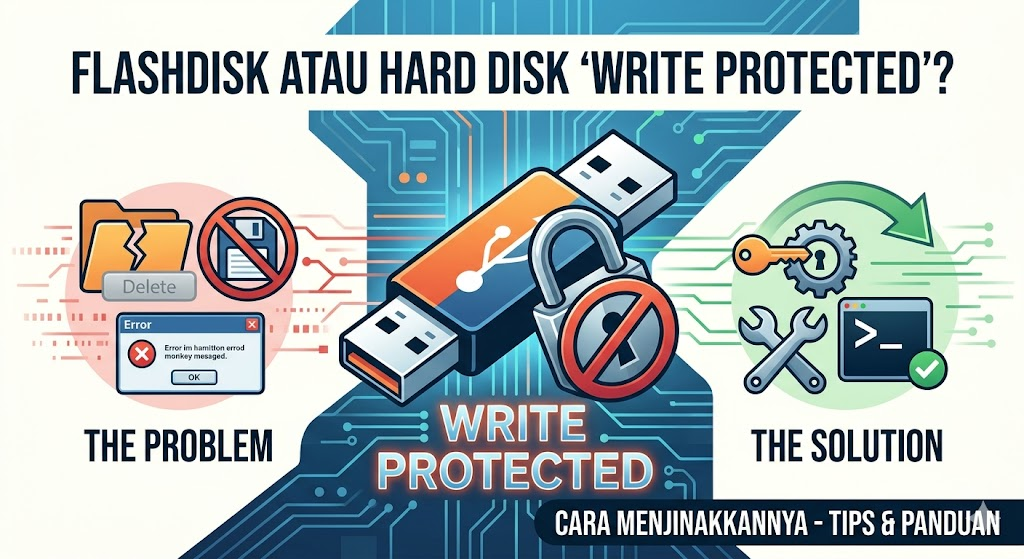
Pernahkah Anda mencolokkan USB Flashdisk atau Hard Disk eksternal ke laptop, berniat untuk memindahkan tugas kuliah, revisi laporan, atau file presentasi penting, namun tiba-tiba disambut oleh pesan menyebalkan: “The disk is write-protected”?
Lebih menjengkelkannya lagi, saat Anda mencoba menghapus file sampah di dalamnya, opsi “Delete” mendadak hilang. Mau menambah file baru tidak bisa, dan saat mencoba jalan pintas dengan melakukan format, sistem langsung menolak mentah-mentah. Flashdisk Anda seolah-olah berubah menjadi “patung” yang hanya bisa dilihat tapi tidak bisa disentuh atau diubah isinya.
Mengapa perangkat penyimpanan yang tadinya sehat walafiat bisa mendadak terkunci seperti ini? Apakah ini tanda bahwa perangkat Anda sudah rusak total dan harus dibuang? Jangan panik dulu, mari kita bedah penyebabnya dan pelajari langkah taktis untuk menyelamatkannya.
Mengapa Media Penyimpanan Bisa Menjadi “Write Protected”?
Secara harfiah, Write Protected adalah fitur keamanan yang mencegah sistem untuk menulis (write) data baru atau mengubah data yang sudah ada di dalam drive tersebut. Perangkat Anda beralih fungsi menjadi Read-Only (hanya bisa dibaca).
Analogi Sederhana: Bayangkan Flashdisk Anda adalah sebuah buku catatan. Dalam kondisi normal, Anda bisa membaca isi buku tersebut sekaligus menuliskan catatan baru di halaman yang kosong menggunakan pensil. Namun, ketika statusnya berubah menjadi Write Protected, buku tersebut tiba-tiba dimasukkan ke dalam kotak kaca terkunci. Anda masih bisa membaca tulisan di dalamnya dari balik kaca, tetapi Anda sama sekali tidak bisa menambahkan coretan baru atau menghapus tulisan yang salah.
Penyebab utama dari fenomena ini bisa dikategorikan menjadi dua faktor:
- Faktor Proteksi Logis/Sistem: Infeksi virus/malware yang mengubah atribut file, salah konfigurasi pada registry Windows, atau penuhnya kapasitas penyimpanan.
- Faktor Proteksi Fisik (Hardware): Kerusakan pada komponen controller memori flash. Ketika microcontroller mendeteksi adanya eror yang mengancam keselamatan data, ia akan mengunci diri secara otomatis ke mode Read-Only untuk melindungi data di dalamnya agar tidak korup.
Cara Mengatasi Write Protected dan Menyelamatkan Data
Jika masalahnya bersumber dari gangguan sistem (logis), Anda masih punya kesempatan besar untuk memperbaikinya tanpa kehilangan data. Berikut adalah langkah-langkah penyelamatannya:
1. Pertolongan Pertama: Cek Sakelar Fisik (Khusus SD Card / Beberapa Hard Disk)
Beberapa jenis kartu memori (SD Card) atau Hard Disk eksternal lawas memiliki sakelar geser kecil (Lock Switch) di bagian bodinya.
- Pastikan posisi sakelar tersebut tidak berada di posisi “Lock”.
- Sering kali, sakelar ini tidak sengaja tergeser saat Anda memasukkannya ke dalam card reader atau tas.
2. Gunakan Fitur Perintah Command Prompt (CMD)
Ini adalah metode paling ampuh untuk menghapus atribut Read-Only yang terkunci oleh sistem Windows melalui perintah diskpart.
- Langkah 1: Hubungkan Flashdisk atau Hard Disk Anda ke komputer.
- Langkah 2: Klik menu Start, ketik CMD, klik kanan lalu pilih Run as Administrator.
- Langkah 3: Ketik diskpart lalu tekan Enter.
- Langkah 4: Ketik list disk dan tekan Enter untuk melihat daftar penyimpanan yang terhubung. Perhatikan nomor disk Flashdisk Anda (misalnya: Disk 1 atau Disk 2) berdasarkan kapasitas ukurannya.
- Langkah 5: Ketik select disk X (ganti X dengan nomor Flashdisk Anda, jangan sampai salah pilih disk sistem!) lalu tekan Enter.
- Langkah 6: Ketik attributes disk clear readonly lalu tekan Enter.
- Langkah 7: Setelah muncul laporan “Disk attributes cleared successfully”, ketik exit dan coba gunakan kembali Flashdisk Anda.
3. Evakuasi Data Terlebih Dahulu
Karena drive dalam kondisi Write Protected masih bisa dibaca, ini adalah keuntungan besar Anda!
- Segera buka File Explorer, blokir semua file penting di dalam Flashdisk tersebut, lalu lakukan Copy (Salin).
- Paste (Tempel) data tersebut ke penyimpanan aman di laptop atau Hard Disk eksternal lainnya yang sehat.
3 Kesalahan Fatal yang Harus Dihindari
Saat menghadapi eror ini, kepanikan sering kali menuntun pengguna pada tindakan gegabah yang justru memperparah keadaan:
- Memaksa Format Menggunakan Software Pihak Ketiga yang Tidak Jelas: Memaksa melakukan force format pada flashdisk yang write protected akibat kerusakan hardware (chipset) dapat memutus jalur komunikasi memori secara permanen. Efeknya, flashdisk akan mati total dan tidak akan terdeteksi lagi oleh komputer mana pun.
- Mencabut Flashdisk Secara Paksa Saat Proses Perbaikan: Ketika Anda sedang menjalankan perintah CMD atau pemindaian antivirus, jangan sekali-kali mencabut perangkat. Pemutusan arus mendadak saat sistem mencoba mengubah registri bisa membakar controller flashdisk.
- Mengabaikan Sinyal Peringatan: Jika Flashdisk Anda sudah berhasil diperbaiki tetapi eror Write Protected ini sering muncul berulang kali dalam waktu dekat, itu adalah sinyal kuat bahwa umur perangkat memori tersebut sudah hampir habis. Jangan menggunakannya lagi untuk menyimpan data primer.
Kesimpulan
Eror Write Protected adalah mekanisme pertahanan terakhir dari sebuah media penyimpanan digital. Jika data di dalamnya sudah berhasil Anda amankan (evakuasi) namun status Write Protected tetap tidak bisa dihilangkan setelah mencoba berbagai cara sistemis, itu tandanya komponen hardware (gerbang logika memori) perangkat tersebut sudah aus atau terkunci permanen demi keamanan.
Jika sudah berada di fase ini, merelakan perangkat tersebut dan menggantinya dengan yang baru adalah pilihan paling bijak. Ingat, harga sebuah Flashdisk atau Hard Disk baru jauh lebih murah dibandingkan nilai dari data-data penting, waktu, dan kesehatan mental Anda yang terkuras akibat kehilangan file berharga secara mendadak. Selalu biasakan melakukan safely remove/eject sebelum mencabut perangkat penyimpanan Anda!
Apakah Anda sedang mengalami masalah Write Protected ini pada perangkat Anda saat ini, atau ada pesan eror spesifik lain yang muncul di layar?
Hubungi kami:
🏢 Recovery Data Indonesia
📞 0852-1234-6602