
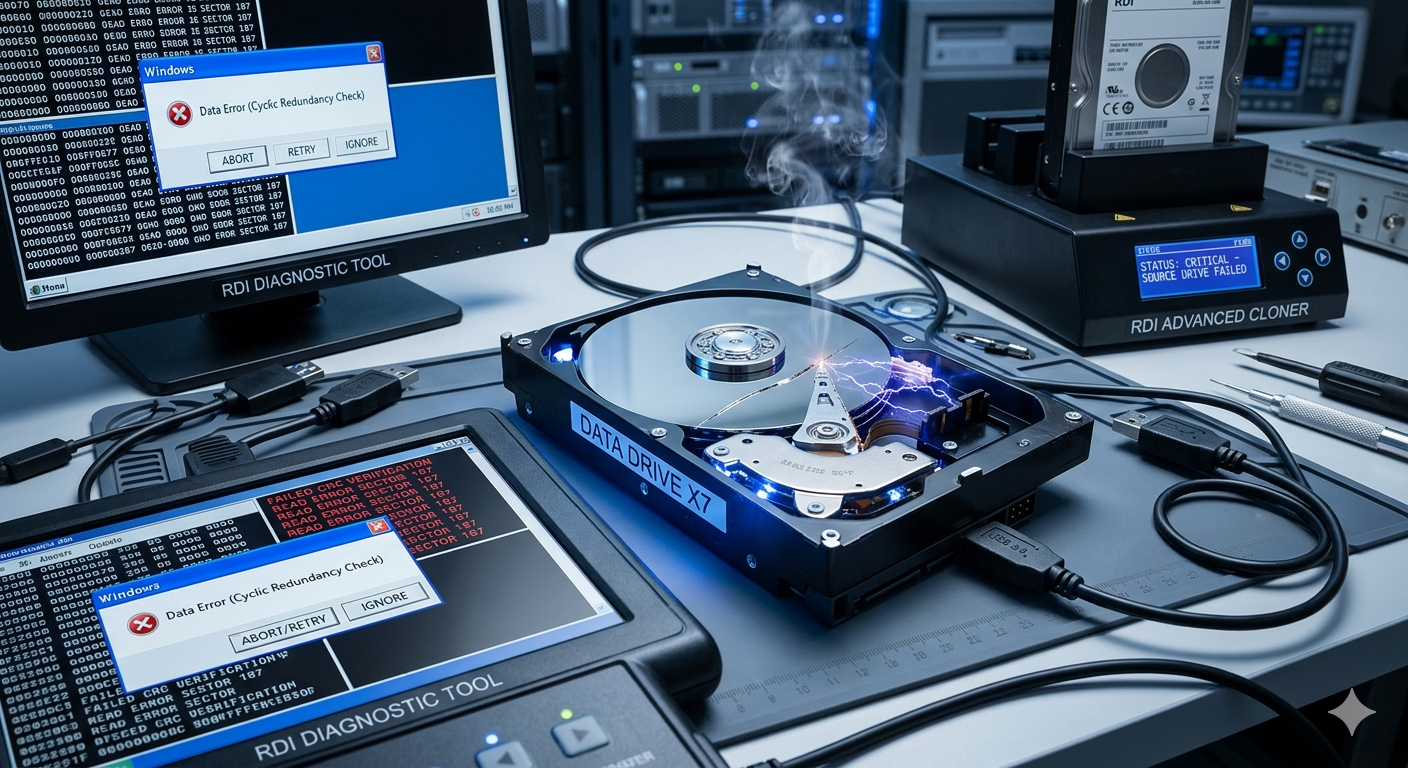

Anda sedang dalam proses menyalin dokumen pekerjaan yang krusial, folder foto keluarga, atau aset proyek besar ke harddisk eksternal. Indikator transfer data bergerak maju, memberikan rasa aman bahwa semuanya berjalan lancar. Namun, di tengah jalan, proses tersebut mendadak berhenti. Sebuah jendela pop-up muncul di layar komputer Anda dengan pesan yang menjengkelkan: “Data Error (Cyclic Redundancy Check)”.
Melihat pesan ini, respons pertama kebanyakan orang adalah mencoba mengklik tombol Retry berulang kali, dengan harapan sistem akan berhasil melewatinya. Sayangnya, eror ini tidak akan hilang begitu saja. Mari tetap tenang, tarik napas dalam-dalam, dan pahami apa yang sebenarnya terjadi serta bagaimana langkah penyelamatan yang aman untuk data Anda.
Apa yang Sebenarnya Terjadi Saat Eror CRC Muncul?
Secara sederhana, Cyclic Redundancy Check (CRC) adalah sebuah sistem verifikasi matematika yang digunakan oleh komputer untuk mengecek akurasi data yang mengalir di dalam sistem. Tugasnya adalah memastikan bahwa data yang dibaca dari media penyimpanan (seperti harddisk atau SSD) memiliki struktur yang persis sama dengan data yang hendak dikirim ke tempat tujuan.
Ketika komputer Anda membaca sebuah file, ia akan menghitung nilai CRC dari file tersebut dan mencocokkannya dengan nilai asli yang tersimpan. Jika nilainya berbeda, komputer tahu bahwa ada bagian dari data tersebut yang rusak, hilang, atau tidak terbaca. Eror CRC biasanya dipicu oleh beberapa faktor utama pada media penyimpanan Anda:
- Bad Sector: Adanya kluster atau sektor kecil pada piringan harddisk yang mengalami kerusakan fisik atau penurunan fungsi magnetik.
- Korosi atau Penuaan Lapisan Magnetik: Degradasi fisik pada piringan akibat usia pakai harddisk.
- Kerusakan Struktur File (File System Corrupt): Terjadinya kegagalan indeks logis akibat perangkat tercabut tiba-tiba saat sedang menulis data.
Langkah Pertolongan Pertama yang Aman
Sebelum Anda berasumsi bahwa harddisk Anda rusak total, ada beberapa langkah pengecekan awal yang dapat Anda lakukan secara mandiri di rumah atau di kantor:
1. Isolasi Masalah Konektivitas
Kadang kala, gangguan transfer data bukan disebabkan oleh kerusakan piringan, melainkan karena suplai daya atau transmisi sinyal yang tidak stabil.
- Pindahkan ke Port USB Berbeda: Jika Anda menggunakan PC desktop, colokkan harddisk eksternal ke port USB bagian belakang (langsung ke motherboard), bukan port depan casing.
- Ganti Kabel Data: Coba gunakan kabel USB lain yang masih baru atau terbukti berfungsi normal pada perangkat lain.
2. Menggunakan Perintah CHKDSK (Gunakan dengan Hati-hati!)
Windows memiliki alat bawaan bernama Check Disk (CHKDSK) yang dapat memindai dan memperbaiki eror logis pada struktur file.
PERINGATAN KERAS: Jangan menjalankan perintah CHKDSK jika harddisk eksternal Anda mengeluarkan suara aneh (seperti berdetik, bergeser, atau berdecit). CHKDSK memaksa kepala head harddisk untuk membaca ulang sektor yang rusak berkali-kali. Jika kerusakan harddisk bersifat fisik, menjalankan CHKDSK justru bisa mengikis lapisan piringan magnetik dan menghancurkan data Anda secara permanen.
Jika harddisk Anda tidak mengeluarkan suara aneh dan Anda ingin mencobanya, berikut langkahnya:
- Buka Start Menu, ketik cmd, lalu klik kanan pada Command Prompt dan pilih Run as Administrator.
- Ketik perintah berikut (ganti huruf E: dengan huruf drive harddisk Anda yang eror):
- chkdsk E: /f /r
- Tekan Enter. Sistem akan mulai memindai sektor yang rusak dan mencoba memulihkan informasi yang masih terbaca ke lokasi baru.
Kapan Anda Harus Berhenti dan Membawa Perangkat ke Laboratorium?
Jika setelah menjalankan pengecekan di atas eror CRC tetap muncul, atau jika proses penyalinan file selalu membeku (freezing) di persentase yang sama, ini adalah sinyal kuat untuk segera berhenti.
Memaksa komputer untuk terus-menerus membaca file yang terkena eror CRC laksana membiarkan jarum pemutar piringan hitam menggores bagian yang cacat berulang-ulang. Goresan fisik pada piringan (platter) harddisk akibat pemaksaan ini dinamakan scratch. Jika goresan sudah terlalu parah, data di dalam sektor tersebut akan terkelupas dan mustahil untuk diselamatkan lagi oleh teknologi apa pun.
Kesimpulan
Eror Cyclic Redundancy Check adalah alarm peringatan dini dari sistem bahwa media penyimpanan Anda sedang berada dalam kondisi kritis. Kunci utama dalam menyelamatkan data pada fase ini adalah tidak melakukan tindakan spekulatif yang agresif.
Jika file yang gagal disalin tersebut merupakan data penting perusahaan, dokumen skripsi, atau data finansial berharga yang tidak memiliki cadangan, serahkan penanganannya kepada profesional. Anda dapat membawanya ke Lab Recovery Data Indonesia (RDI). Kami memiliki perangkat keras cloning khusus tingkat forensik yang mampu melewati (bypass) bad sector secara aman tanpa membebani mekanik harddisk, sehingga integritas data Anda yang tersisa dapat diekstraksi secara maksimal. Bersikaplah bijak sebelum terlambat!