

Pendahuluan
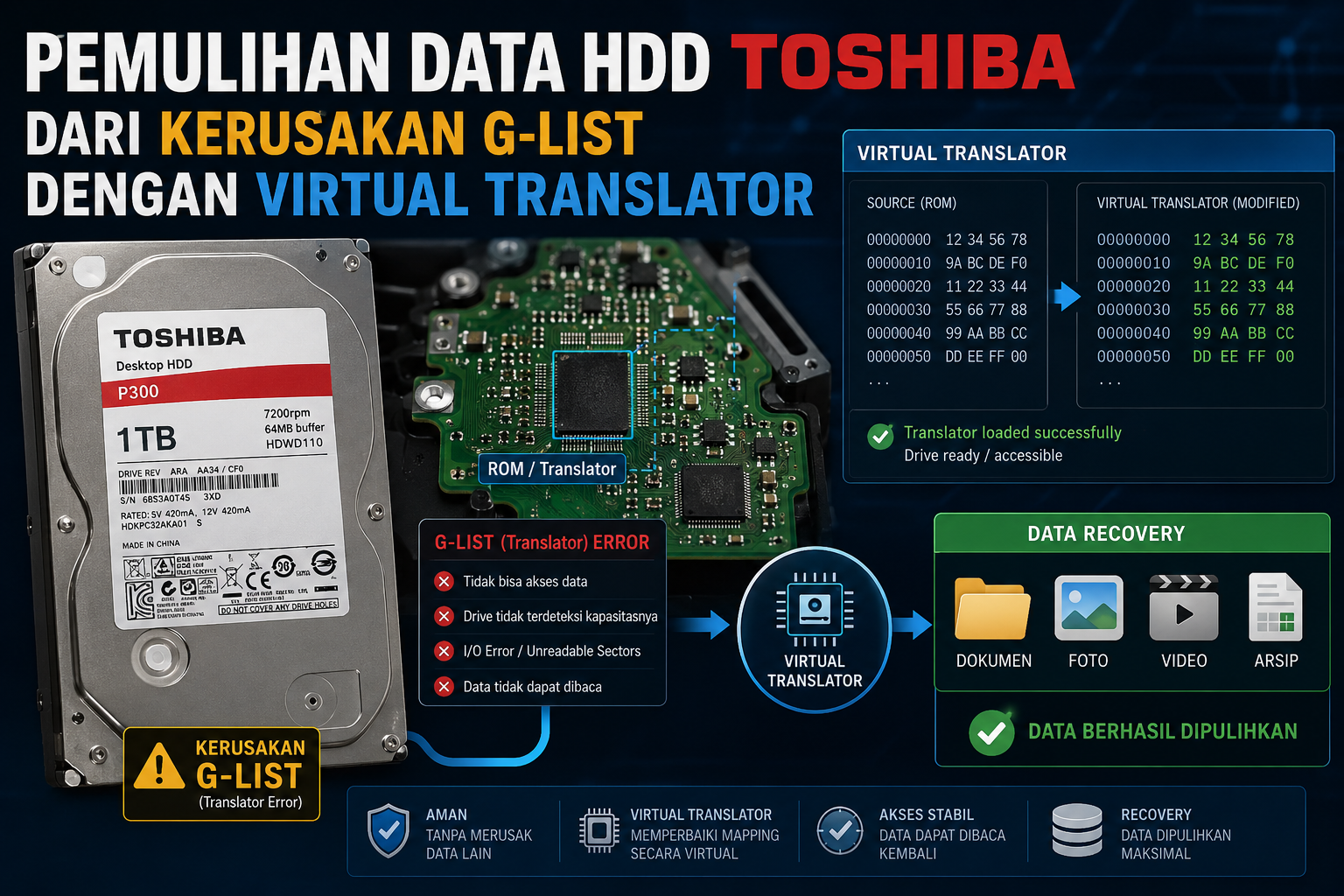
Hard disk drive (HDD) Toshiba dikenal memiliki arsitektur firmware yang berbeda secara signifikan dibandingkan merek lain seperti Seagate dan Western Digital. Toshiba menggunakan struktur modul firmware yang bersifat proprietary, sehingga memerlukan alat khusus untuk mengaksesnya. Salah satu kerusakan yang paling umum ditemui pada HDD Toshiba adalah ketika G-List (Grown Defect List) mengalami kerusakan, yang menyebabkan translator tidak dapat bekerja dengan benar dan mengakibatkan error saat mengakses sektor data. MDrepairs
Artikel ini membahas secara mendalam cara mengatasi masalah tersebut menggunakan fitur Virtual Translator pada software MRT, dilengkapi dengan penjelasan konsep teknis yang menyeluruh agar dapat dipahami oleh teknisi pemula maupun profesional.
Apa Itu G-List dan Mengapa Bisa Rusak?
G-List atau Grown Defect List adalah daftar internal di dalam firmware HDD yang mencatat sektor-sektor yang telah ditemukan rusak (bad sector) selama masa pemakaian drive. Berbeda dengan P-List (Primary Defect List) yang sudah ada sejak HDD diproduksi di pabrik, G-List berkembang seiring waktu ketika HDD menemukan sektor-sektor baru yang bermasalah.
Kegagalan umum pada firmware Toshiba mencakup kerusakan translator, overflow G-List, dan kerusakan parameter adaptif. Ketika G-List mengalami kerusakan atau overflow, translator — yaitu komponen firmware yang bertugas memetakan alamat logis (LBA) ke alamat fisik pada piringan — tidak dapat berfungsi dengan benar. Akibatnya, HDD tidak mampu membaca data dari sektor-sektor yang dimaksud, meski secara fisik data tersebut masih ada di piringan magnetik. MDrepairs
Kerusakan seperti ini termasuk dalam kategori yang dapat ditangani dengan fitur Clear G-List dan Virtual Translator pada alat perbaikan firmware HDD. Dolphin Data Lab
Mengenal Mode Factory (Techno ON / Techno OFF)
Sebelum memulai proses pemulihan data, penting untuk memahami dua mode operasi yang ada pada HDD Toshiba saat diakses melalui program factory:
Techno ON (Mode Factory Aktif)
Ketika mode Techno ON diaktifkan, HDD masuk ke dalam mode teknologi pabrik. Dalam mode ini, data yang dibaca dari sektor pengguna (user sectors) tidak dapat dipercaya — isinya akan berubah secara acak setiap kali dilakukan pembacaan ulang. Lampu status pada software MRT akan menampilkan indikator ERR, yang berarti semua data yang terbaca tidak valid.
Perlu diketahui bahwa ketika pertama kali memasuki program factory, HDD secara otomatis akan berada dalam status Techno ON. Ini adalah jebakan umum yang sering membuat teknisi bingung, karena mereka langsung memulai proses mirroring tanpa menyadari bahwa HDD masih dalam mode factory.
Techno OFF (Mode Normal)
Setelah menekan Techno OFF, HDD kembali ke mode operasi normal. Dalam mode ini, sektor pengguna dapat dibaca dengan benar dan data yang terbaca dapat dipercaya. Proses pemulihan data hanya boleh dilakukan saat HDD berada dalam status Techno OFF.
Catatan Penting: Jika menggunakan PC3000 UDMA, masalah serupa juga dapat terjadi. Software DE akan menampilkan banyak blok hijau muda yang menandakan data tidak dapat dipercaya — ini juga disebabkan oleh HDD yang masih dalam kondisi Techno ON.
Mengenali Tanda-Tanda Kepala Baca-Tulis yang Rusak
Salah satu temuan penting dalam proses analisis HDD Toshiba yang mengalami kerusakan G-List adalah adanya kemungkinan kerusakan fisik pada kepala baca-tulis (read/write head). Berikut tanda-tandanya:
- Respons DRQ yang lambat — HDD membutuhkan waktu lebih lama dari biasanya untuk merespons perintah baca. Untuk mengatasi ini, batas timeout dapat diperpanjang pada pengaturan DR.
- Sektor yang sebelumnya terbaca menjadi bad block setelah ditulisi — Ini adalah indikasi kuat bahwa kepala tulis (write head) tidak stabil atau sudah dalam kondisi read-only akibat kerusakan fisik.
- Status ERR dan error UNC — UNC (Unrecoverable Error) menandakan adanya parity error yang tidak dapat dipulihkan, baik berupa bad block logis maupun fisik.
Kondisi kepala yang hanya bisa membaca tapi tidak bisa menulis ini sangat berbahaya: jika dipaksakan untuk menulis, bukan hanya data yang hilang, tetapi zona firmware pun bisa ikut rusak. Oleh karena itu, untuk HDD jenis ini, hindari operasi penulisan apapun.
Langkah-Langkah Pemulihan Data dengan Virtual Translator
Berikut adalah prosedur lengkap untuk memulihkan data dari HDD Toshiba yang mengalami kerusakan G-List menggunakan fitur Virtual Translator pada software MRT:
Langkah 1: Masuk ke Program Factory
Buka MRT dan akses program factory untuk HDD Toshiba yang bermasalah. Pastikan koneksi ke HDD stabil sebelum melanjutkan.
Langkah 2: Nonaktifkan Mode Factory (Techno OFF)
Segera setelah masuk ke program factory, klik “Techno OFF” untuk mengeluarkan HDD dari mode factory. Ini adalah langkah krusial yang sering terlewatkan. Jika lupa melakukan ini, semua data yang terbaca akan salah.
Langkah 3: Jalankan DR (Data Recovery) dengan Mode MRT Utility
- Buka modul DR sambil tetap mempertahankan program factory aktif.
- Pada opsi baca, pilih “Read from MRT Utility”.
- Gunakan mode PIO (Programmed I/O) untuk membaca, dan aktifkan dua opsi tambahan yang tersedia.
Langkah 4: Tunggu Kalkulasi Virtual Translator
Software akan menghitung ulang virtual translator berdasarkan kondisi aktual HDD. Proses ini membutuhkan waktu tergantung kapasitas dan kondisi drive.
Langkah 5: Atur Ukuran Blok Baca
Atur ukuran blok baca (read block size) menjadi 1 — ini adalah pengaturan yang sangat penting untuk memaksimalkan pemulihan data pada sektor yang bermasalah.
Langkah 6: Konfigurasi Pengaturan Skip
- Pada menu Timeout, atur ukuran lompatan (jump size) menjadi 1.
- Pertimbangkan untuk menonaktifkan opsi soft reset, hard reset, dan power off guna mencegah virtual translator menjadi tidak valid akibat gangguan daya.
Langkah 7: Mulai Proses Penyalinan Data
Mulai proses copy data. Jika sektor-sektor di bagian awal HDD banyak yang rusak, coba mulai dari sektor berikutnya. Data yang berhasil dipulihkan akan dapat diekstrak.
Langkah 8: Komplemen Blok yang Gagal
Setelah proses penyalinan selesai, kemungkinan masih ada blok merah (bad/failed) dan blok kuning (skipped). Gunakan Bitmap Removal Tool pada DR untuk:
- Mengubah blok merah dan kuning kembali menjadi blok putih.
- Melakukan proses komplemen untuk kedua kalinya atau lebih, untuk memaksimalkan data yang berhasil dipulihkan.
Langkah 9: Hitung Ulang Virtual Translator jika Diperlukan
Jika virtual translator menjadi tidak valid di tengah proses, keluar dari mode factory terlebih dahulu, lakukan pembacaan singkat, lalu masuk kembali ke mode factory dan hitung ulang virtual translator.
Catatan Teknis: Saat DR sedang membaca dalam mode factory, modul factory akan terkunci dan tidak dapat ditutup. Untuk keluar dari modul factory, DR harus terlebih dahulu selesai membaca dalam mode non-factory.
Kesalahan Umum yang Harus Dihindari
| Kesalahan | Akibat | Solusi |
| Langsung mirroring tanpa Techno OFF | Semua blok tampak hitam / data salah | Selalu klik Techno OFF sebelum memulai DR |
| Ukuran blok baca terlalu besar | Banyak sektor terlewat | Set block size = 1 |
| Melakukan penulisan pada HDD dengan head rusak | Kerusakan firmware tambahan | Hanya lakukan operasi baca |
| Menutup factory module saat DR aktif | Proses gagal | Tunggu DR selesai sebelum keluar dari factory |
Alat Alternatif untuk Pemulihan HDD Toshiba
Selain MRT, terdapat beberapa alat profesional lain yang juga mendukung perbaikan kerusakan G-List dan translator pada HDD Toshiba:
- PC-3000 UDMA (Ace Laboratory) — Digunakan untuk diagnostik firmware dan perbaikan, termasuk menangani kerusakan translator, kerusakan service area, dan kegagalan boot firmware. Rossmann Repair Group
- DFL Toshiba HDD Repair Tool (Dolphin Data Lab) — Mendukung fitur Clear G-List dan Virtual Translator, serta berbagai operasi perbaikan firmware lainnya seperti Techno ON/OFF, SMART ON/OFF, dan Cut Zones. Dolphin Data Lab
- EaseUS Data Recovery Wizard — Cocok untuk pemulihan data tingkat pengguna pada kasus kehilangan data yang tidak melibatkan kerusakan firmware. Mampu memulihkan data setelah format, penghapusan tidak sengaja, atau crash sistem. EaseUS
Pentingnya Tidak Menulis ke HDD yang Rusak
Pada drive yang menggunakan SMR (Shingled Magnetic Recording), operasi tulis bersifat destruktif terhadap track yang berdekatan. Write-protect harus diaktifkan sebelum pekerjaan pemulihan apapun untuk mencegah garbage collection background menimpa data. Rossmann Repair Group
Prinsip ini berlaku umum: pada HDD Toshiba manapun yang mengalami kerusakan, terlebih yang memiliki kepala baca-tulis yang tidak stabil, hindari segala bentuk operasi penulisan sebelum data berhasil dipulihkan sepenuhnya.
Penutup
Pemulihan data dari HDD Toshiba yang mengalami kerusakan G-List memang membutuhkan pemahaman mendalam tentang cara kerja firmware dan mode operasi factory. Dengan mengikuti prosedur yang benar — terutama memastikan mode Techno OFF aktif sebelum proses DR — teknisi dapat memaksimalkan jumlah data yang berhasil dipulihkan. Fitur Virtual Translator pada MRT menjadi solusi handal ketika translator asli sudah tidak dapat berfungsi akibat kerusakan G-List.
Peringatan: Pemulihan data memiliki risiko tertentu. Non-profesional disarankan berhati-hati untuk menghindari kerusakan sekunder pada data maupun perangkat keras.
Daftar Sumber / Referensi
- MRT Lab — TSB: Toshiba DR from G-List Damage with Virtual Translator https://us.mrtlab.com/tech/toshiba/76.html
- MDRepairs — Toshiba Hard Drive Data Recovery https://mdrepairs.com/toshiba-hard-drive-data-recovery/
- Rossmann Group — Toshiba Canvio External Data Recovery https://rossmanngroup.com/services/data-recovery/hdd/toshiba-canvio
- Dolphin Data Lab — DFL-Toshiba HDD Repair Tool and HDD Failures https://www.dolphindatalab.com/dfl-toshiba-hdd-repair-tool-and-hdd-failures/
- Dolphin Data Lab — Toshiba Fujitsu Hard Drive Firmware Repair Tool Datasheet https://www.dolphindatalab.com/toshiba-fujitsu-hard-drive-firmware-repair-tool-datasheet/
- EaseUS — Free Toshiba HDD Recovery Software https://www.easeus.com/data-recovery/free-toshiba-hard-drive-recovery-software.html
- Toshiba Official — HDD Data Recovery Support https://storage.toshiba.com/consumer-hdd/support/data-recovery