
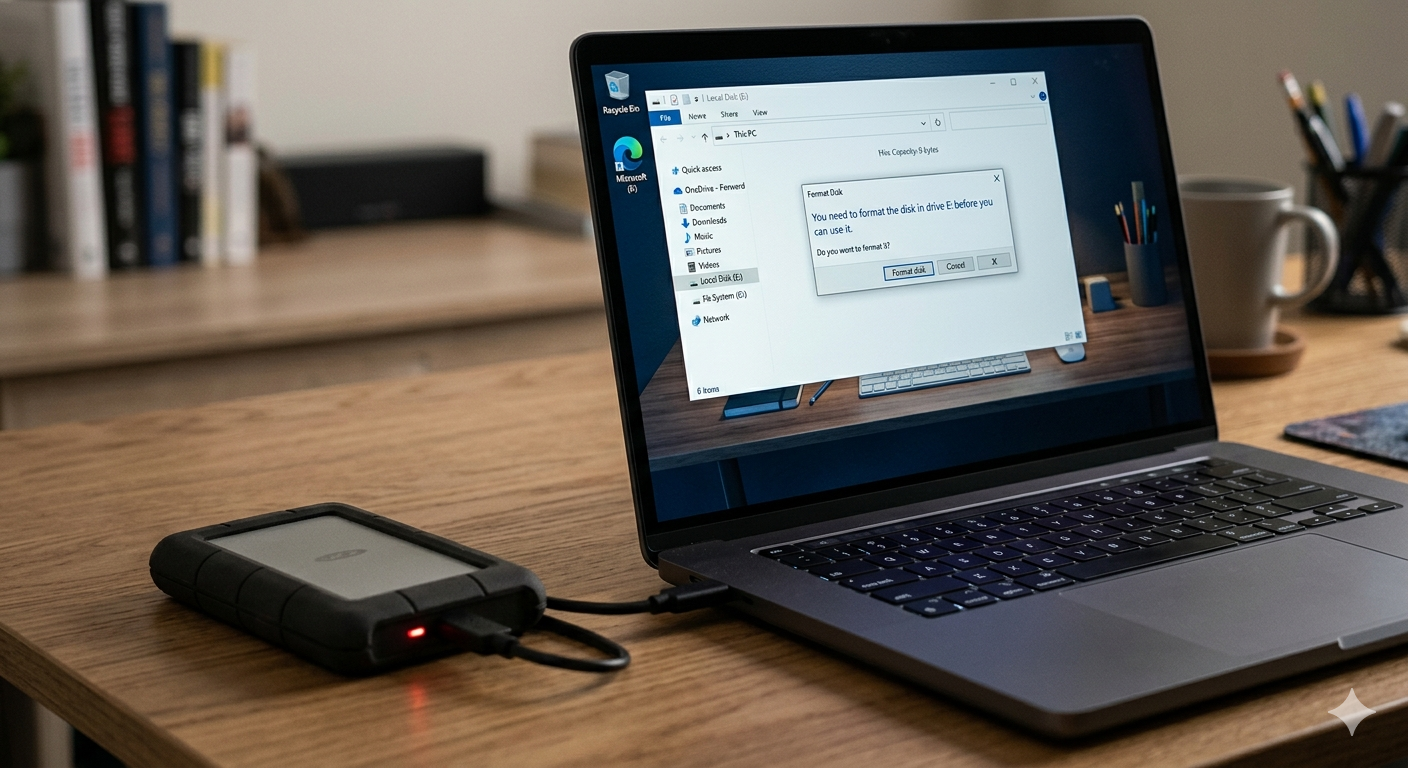

Bayangkan situasi ini: Anda baru saja pulang dari sesi foto penting, atau mungkin sedang dikejar tenggat waktu pekerjaan yang menumpuk. Anda mencolokkan harddisk eksternal ke laptop dengan harapan bisa segera memindahkan data. Namun, bukannya folder-folder rapi yang muncul, layar Anda justru disambut oleh sebuah jendela pop-up kecil yang dingin dan mengerikan dari Windows:
“You need to format the disk in drive X: before you can use it. Do you want to format it?”
Seketika keringat dingin mengucur. Ketika Anda memeriksa statusnya di Windows Explorer, kapasitas harddisk terbaca 0 bytes dan tipenya berubah menjadi RAW. Mengapa perangkat yang kemarin baik-baik saja mendadak bertingkah seperti ini?
Apa Itu Sebenarnya File Sistem RAW?
Untuk memahami eror ini, mari kita gunakan analogi yang sederhana. Bayangkan harddisk eksternal Anda adalah sebuah perpustakaan besar, dan file sistem (seperti NTFS atau exFAT) adalah buku katalog induk sekaligus pustakawannya. Setiap kali Anda mencari dokumen, pustakawan tahu persis di rak dan nomor berapa dokumen itu disimpan.
Ketika harddisk Anda berubah menjadi RAW, itu artinya seluruh isi perpustakaan dan bukunya sebenarnya masih ada di sana, tetapi buku katalog induknya hilang atau robek total. Akibatnya, sistem operasi komputer Anda mendadak ‘lupa’ bahasa atau peta indeks untuk membaca data tersebut. Windows tidak lagi mengenali struktur tata letak data di dalamnya, sehingga menganggap harddisk Anda sebagai ruang kosong yang belum terformat.
Penyebab utama dari “robeknya katalog” ini biasanya adalah:
- Gagal Safe Remove: Mencabut harddisk secara paksa saat proses read/write data masih berjalan.
- Mati Listrik Mendadak: Putusnya aliran daya yang menginterupsi kerja komponen magnetik.
- Bad Sector: Kerusakan fisik atau logis pada area sektor partisi utama (Master Boot Record atau Partition Table).
Pantangan Utama: Jangan Pernah Klik ‘Format’!
Saat jendela pop-up tersebut muncul, Windows memberikan pilihan yang sangat menjebak. Menekan tombol Format Disk memang akan menyelesaikan masalah struktur harddisk Anda. Format akan membuat “buku katalog” yang baru, dan harddisk Anda akan kembali bisa digunakan secara normal oleh Windows.
Namun, ada harga sangat mahal yang harus dibayar: Seluruh data penting di dalamnya akan terhapus.
Sebagai Senior Technical Support Engineer, peringatan keras saya adalah: Jangan pernah menuruti perintah format tersebut jika data di dalam harddisk jauh lebih berharga daripada harga fisik harddisk itu sendiri. Menghapus dan menulis ulang struktur partisi baru (apalagi jika tidak sengaja melakukan Full Format) akan mempersulit — atau bahkan menutup kemungkinan — proses evakuasi data di kemudian hari.
Langkah Troubleshooting Aman untuk Pengguna
Sebelum Anda panik berlebihan, ada beberapa langkah pengecekan taktis dan aman yang bisa Anda lakukan secara mandiri untuk memastikan apakah ini eror sistem yang ringan atau indikasi kerusakan fatal:
1. Cek Melalui Disk Management
Tekan tombol Windows + X pada keyboard Anda, lalu pilih Disk Management. Cari posisi drive harddisk eksternal Anda.
- Jika statusnya tertulis RAW, tetapi kapasitas totalnya (misal 1 TB) masih terbaca dengan benar, berarti kerusakannya masih dominan di area logis/file sistem.
- Jika kapasitasnya berubah menjadi 0 MB atau tidak terdeteksi sama sekali, ada indikasi kerusakan hardware pada controller atau head pembaca.
2. Isolasi Masalah Konektivitas
Terkadang, pasokan daya yang tidak stabil dari port USB bisa memicu eror pembacaan sektor partisi.
- Ganti Kabel Data: Gunakan kabel USB pendek yang orisinal untuk memastikan arus listrik stabil.
- Pindah Port & Komputer: Colokkan harddisk ke port USB bagian belakang (jika menggunakan PC Desktop) atau coba akses melalui komputer lain dengan sistem operasi yang berbeda (seperti macOS atau Linux).
Solusi Profesional di Laboratorium RDI
Jika langkah dasar di atas belum membuahkan hasil, ini saatnya Anda berhenti melakukan eksperimen mandiri. Membaca harddisk yang statusnya sudah RAW secara terus-menerus di komputer biasa akan memaksa head mekanis bekerja ekstra keras pada area yang rusak, yang berisiko memperparah kondisi piringan (platter).
Di Lab RDI (Recovery Data Indonesia), kami menghadapi kasus RAW file system ini setiap hari dengan protokol penyelamatan standar industri:
- Sektor-by-Sektor Cloning (Raw Imager): Kami tidak akan pernah mengutak-atik atau memformat harddisk asli Anda. Menggunakan perangkat keras khusus seperti PC3000, kami membuat salinan identik dari setiap sektor mentah (sector-by-sector clone) harddisk Anda ke media penyimpanan lab yang aman.
- Penyelamatan di Area Salinan: Proses rekonstruksi file sistem dan pemindaian data dilakukan sepenuhnya pada harddisk hasil kloning. Dengan cara ini, harddisk orisinal Anda tetap aman dari risiko kerusakan permanen.
Kesimpulan: Lindungi Aset Digital Anda
Eror RAW bukanlah sekadar gangguan kecil, melainkan sebuah sinyal darurat bahwa media penyimpanan Anda sedang berada dalam kondisi tidak stabil. Mengunduh software pemulihan data bajakan (crack) dari internet dan menjalankannya secara ceroboh justru sering kali menjadi penyebab utama data hancur permanen akibat overheating dan stres mekanis pada harddisk.
Jangan berspekulasi dengan aset digital Anda yang tidak ternilai harganya. Jika harddisk eksternal Anda mendadak mogok dan menampilkan eror RAW, segera amankan perangkat Anda, cabut dari komputer, dan percayakan evakuasi datanya kepada tim ahli di Lab RDI untuk penanganan yang aman, presisi, dan profesional.